
Push-уведомления — это критически важная функция для информирования пользователей и повышения их engagement с вашим приложением. Но когда они не работают, пользователи могут упустить обновления, потерять доверие или вообще отключить уведомления. Тестирование гарантирует, что ваши уведомления работают правильно на разных устройствах, платформах и состояниях приложения. Вот краткое описание того, что вам нужно знать:
- Разрешения: iOS требует явного согласия, Android варьируется в зависимости от версии.
- Токены устройств: Проверьте генерацию токенов, обновите их после переустановки приложения или обновления ОС.
- Состояния приложения: Тестируйте уведомления в переднем плане, фоновом режиме и закрытом состоянии.
- Навигация: Убедитесь, что нажатие на уведомление перенаправляет на правильный экран.
- Мультимедийный контент: Убедитесь, что изображения, эмодзи и ссылки отображаются правильно.
- Сеть и устройства: Тестируйте при разных скоростях сети, уровнях заряда батареи и на нескольких устройствах.
Пропуск тестирования может привести к дублированию сообщений, утечке конфиденциальных данных или сбоям при доставке. Используйте реальные устройства для точных результатов и всегда проверяйте вашу настройку для iOS и Android. Следуйте этому контрольному списку, чтобы избежать распространённых ошибок и обеспечить надёжный пользовательский опыт.
Тестирование push-уведомлений: лучшие практики и инструменты
Контрольный список подготовки к тестированию
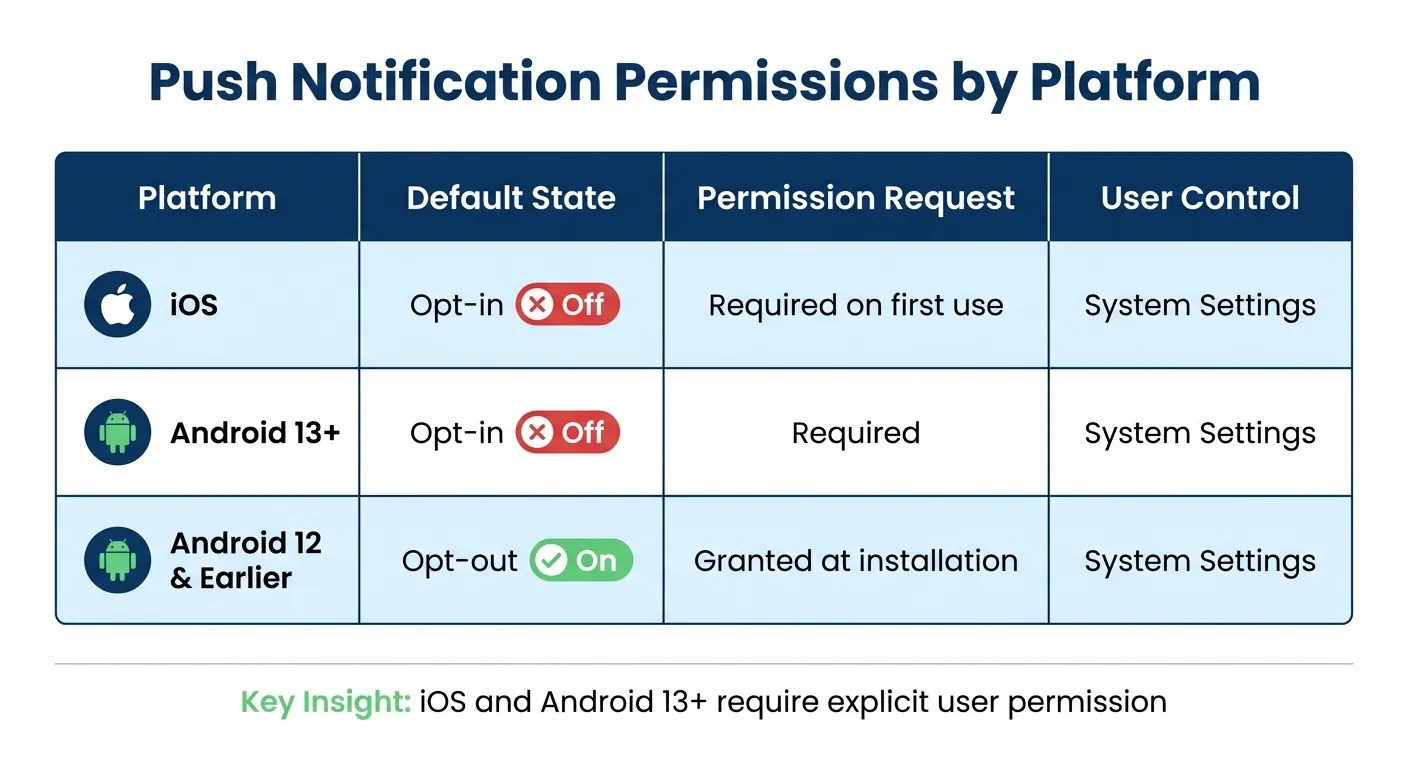
Разрешения для push-уведомлений по платформам: сравнение iOS и Android
Перед тем как приступить к тестированию уведомлений, важно правильно настроить вашу среду. Это помогает выявить потенциальные проблемы на ранних этапах и минимизирует устранение неполадок позже.
Проверьте разрешения пользователя и согласие
Разрешения для уведомлений различаются в зависимости от платформы, поэтому понимание этих нюансов критически важно. Вот описание того, как работают разрешения:
- iOS: Всегда требует явного разрешения пользователя при первом использовании приложения.
- Android 13 и выше: Уведомления отключены по умолчанию и требуют согласия пользователя.
- Android 12 и ниже: Уведомления включены по умолчанию при установке, если пользователь не отключил их вручную.
Push-уведомления — это критически важная функция для информирования пользователей и повышения их engagement с вашим приложением. Но когда они не работают, пользователи могут упустить обновления, потерять доверие или вообще отключить уведомления. Это руководство охватывает тестирование push-уведомлений в Adalo — конструкторе приложений без кода для веб-приложений и собственных приложений iOS и Android, одна версия для всех трёх платформ, опубликованная в Apple App Store и Google Play. Тестирование гарантирует, что ваши уведомления работают правильно на разных устройствах, платформах и состояниях приложения.
Тестирование должно включать как положительные, так и отрицательные сценарии. Например:
- Протестируйте, что происходит, когда пользователи отказывают в разрешении или вручную отключают уведомления в настройках своего устройства.
- Проверьте ответы API на статус «Failed» (ошибка), что обычно означает, что разрешения были отозваны.
Для обеспечения точности используйте тестирование на двух устройствах. Войдите в две отдельные учётные записи на разных устройствах, чтобы убедиться, что уведомления отправляются целевому пользователю, а не отправителю.
| Платформа | Состояние по умолчанию | Запрос разрешения | Управление пользователем |
|---|---|---|---|
| iOS | Явное согласие (отключено) | Требуется при первом использовании | Системные параметры |
| Android 13+ | Явное согласие (отключено) | Требуется | Системные параметры |
| Android 12 и ниже | Отказ от участия (включено) | Предоставляется при установке | Системные параметры |
Тестирование генерации токена устройства
Токены устройств — это уникальные идентификаторы, генерируемые сервисами типа Firebase Cloud Messaging (FCM) для Android и Apple Push Notification Service (APNs) для iOS. Эти токены необходимы для доставки уведомлений — без действительного токена ваше сообщение не достигнет пункта назначения.
«Когда пользователь устанавливает приложение и даёт разрешение на push-уведомления, операционная система регистрирует устройство пользователя в сервисе push-уведомлений. Сервис уведомлений генерирует уникальный идентификатор устройства (токен), который позволяет дальнейшему взаимодействию нацеливаться на конкретное устройство.» — Маша Филипова, инженер по обеспечению качества, Trailhead Technology Partners
Убедитесь, что токены обновляются после таких событий, как переустановка приложения, перезагрузка устройства или обновление ОС. Протестируйте, используя несколько учётных записей пользователей на одном устройстве, чтобы подтвердить, что токены зависят от пользователя и что уведомления останавливаются при выходе пользователя из системы, возобновляясь только при повторном входе.
Если push-уведомления iOS не работают, но Android работает, попробуйте удалить ключ уведомления в своей учётной записи Apple Developer и отправить новую сборку, чтобы сбросить среду токенов. Всегда тестируйте на реальных устройствах вместо симуляторов, так как уведомления требуют, чтобы приложение было установлено на физическом оборудовании. Вы можете проверить генерацию токена через ответы API — если оба счётчика (успешные и неудачные) возвращают «0», приложение может быть не установлено или токен не был создан.
Убедившись в правильной генерации токена, переходите к созданию тестовых учётных записей и полезных нагрузок.
Создание тестовых учетных записей и полезных нагрузок
Установите две тестовые учетные записи: одну в качестве отправителя и другую в качестве получателя. Войдите в систему с учетной записью отправителя на настольном компьютере или в веб-конструктор и используйте отдельное физическое мобильное устройство для получателя, чтобы смоделировать реальный поток уведомлений.
Подготовьте тестовые полезные нагрузки со следующими обязательными полями:
- ID приложения
- Идентификатор аудитории (такие как электронная почта или ID пользователя)
- Название
- Текст сообщения
Для тестов нативных мобильных приложений включите целевой экран в полезную нагрузку, чтобы подтвердить, что нажатие на уведомление направляет пользователей в правильное место в приложении. Тестовые полезные нагрузки должны также включать элементы, такие как эмодзи, специальные символы и ссылки, чтобы обеспечить правильную визуализацию как на iOS, так и на Android.
Убедитесь, что логика вашей полезной нагрузки исключает вошедшего в систему пользователя (отправителя), чтобы избежать ошибок доставки. Протестируйте отправку одной и той же полезной нагрузки, пока приложение получателя находится в трех состояниях: на переднем плане, в фоновом режиме и полностью закрыто. Для быстрого тестирования API используйте команды cURL с вашим ключом API приложения, ID приложения и ID пользователя получателя, чтобы проверить, что конечная точка уведомления отвечает надлежащим образом.
Тестирование уведомлений в различных состояниях приложения
Теперь, когда вашей предварительной подготовки к тестированию завершена, пришло время разобраться в том, как уведомления работают в различных состояниях приложения. Независимо от того, открыто ли приложение, работает в фоновом режиме или полностью закрыто, тестирование гарантирует, что уведомления ведут себя правильно во всех сценариях.
Тестирование состояния на переднем плане
Когда приложение открыто и видно пользователю, поведение уведомлений зависит от того, как вы его настроили. Это ваш шанс настроить появление уведомлений в соответствии с дизайном вашего приложения и целями пользовательского опыта.
Начните с проверки того, что устройство правильно отображает уведомление, пока приложение находится на переднем плане. Убедитесь, что уведомление не вызывает сбой приложения и не влияет на несохраненные данные пользователя. Если вы используете Adalo, нативные приложения iOS и Android позволяют направить пользователей на определенный "целевой экран" при нажатии на уведомление. Однако для PWA пользователи всегда перенаправляются на главный экран.
Проверьте еще раз, что заголовок и текст сообщения уведомления совпадают с тем, что было отправлено с сервера. Помните, что iOS, Android и веб-браузеры по-разному обрабатывают уведомления на переднем плане, поэтому важно протестировать на всех платформах.
После подтверждения поведения на переднем плане переходите к тестированию уведомлений, когда приложение не используется активно.
Тестирование фонового режима и закрытого состояния
Чтобы смоделировать фоновое или закрытое состояние, смахните приложение в сторону перед отправкой уведомления.
Когда уведомление придет, проверьте, что оно правильно появляется в центре уведомлений устройства, включая все содержимое, такое как эмодзи и специальные символы. Нажмите на уведомление, чтобы убедиться, что оно открывает приложение и переходит на правильный экран.
Помните, что уведомления отправляются только пользователям, которые были активны в вашем приложении в течение последних двух недель. Если ваш тест показывает "0" для обоих показателей успешной и неудачной доставки, это, вероятно, означает, что пользователь не установил приложение на своем устройстве.
Многозадачность и переключение между приложениями
Тестирование не ограничивается стандартными состояниями приложения. Пользователи часто переключаются между приложениями, поэтому важно оценить, как уведомления работают при многозадачности. Убедитесь, что уведомления отображаются правильно, пока используется другое приложение, и убедитесь, что нажатие на баннер перенаправляет пользователя обратно в ваше приложение и на нужный экран.
"Лучший тест - это работа с реальным устройством. Эмуляторы... не учитывают тонкости, такие как то, как приложения действуют, когда они работают в фоновом режиме, или как они взаимодействуют с другими процессами на нативном оборудовании." – Eric Goebelbecker
Физические устройства обеспечивают информацию, которую эмуляторы просто не могут воспроизвести. Они показывают, как ваше приложение конкурирует за системные ресурсы наряду с другими запущенными приложениями, что дает более точную картину реальной производительности.
В заключение протестируйте уведомления при высокой нагрузке на систему, чтобы убедиться, что они доставляются надежно. Не забудьте проверить, как режим "Не беспокоить" влияет на видимость уведомлений и появляются ли уведомления, когда устройство заблокировано.
Тестирование навигации и взаимодействия
После обеспечения точности тестирования состояния пришло время оценить, направляют ли нажатия на уведомления пользователей на правильные экраны. Когда пользователи нажимают на уведомление, они ожидают оказаться ровно там, где им нужно быть - не на несвязанном экране и не застрять на главной странице.
Поведение при нажатии на навигацию
То, как работает навигация, зависит от вашей платформы и конфигурации приложения. Для нативных приложений iOS и Android, созданных с помощью Adalo, вы можете назначить определенный "целевой экран" в конструктор. Это гарантирует, что пользователи будут перенаправлены непосредственно на нужный экран при нажатии на уведомление. Если целевой экран не установлен, уведомления не будут работать должным образом на нативных устройствах.
Напротив, для PWA и уведомлений, отправленных через Adalo API, пользователи всегда перенаправляются на главный экран навигации приложения, независимо от каких-либо параметров целевого экрана.
"Когда пользователь нажимает на push-уведомление, приложение должно открыться и перенести пользователя в соответствующий раздел или контент, связанный с уведомлением." – Masha Filipova, QA Engineer, Trailhead Technology Partners
Тестирование должно охватывать сценарии, когда приложение находится на переднем плане, в фоновом режиме или полностью закрыто. Навигация должна оставаться согласованной, независимо от того, запущено ли приложение или требует холодного запуска. Уделите особое внимание фоновым состояниям во время многозадачности, чтобы убедиться, что приложение возобновляет работу и направляет пользователей на правильный внутренний экран, а не показывает последнюю просмотренную страницу.
| Платформа/Метод | Поведение навигации |
|---|---|
| Нативные iOS и Android | Переходит на определенный "целевой экран", установленный в конструкторе приложения |
| PWA (веб) | Всегда направляет на главный экран навигации приложения |
| Adalo API | В настоящее время направляет пользователей на главный экран навигации приложения |
Чтобы еще больше повысить надежность навигации, протестируйте, как приложение работает в сложных условиях сети.
Автономные и прерывистые сценарии
Реальное использование часто связано с менее чем идеальными условиями. Пользователи могут нажимать на уведомления при переключении между сотовой сетью и Wi-Fi, в областях с плохим покрытием или даже когда их устройство находится в режиме полета. Тестирование этих сценариев помогает выявить, как приложения, созданные с помощью Adalo, справляются с такими вызовами.
Например, переведите устройство в режим полета и нажмите на уведомление. Приложение должно либо плавно перейти на целевой экран, либо отобразить четкое сообщение об отсутствии соединения - сбои или зависание недопустимы. Кроме того, протестируйте, что происходит после прерывания устройства, такого как полная перезагрузка или обновление операционной системы, чтобы убедиться, что токен устройства остается действительным и уведомления продолжают работать.
"Протестировав приложение в различных ситуациях, например когда приложение открыто, закрыто или когда отсутствует интернет, мы можем выявить и исправить любые проблемы и создать приложения с более надежными уведомлениями." – Masha Filipova, QA Engineer, Trailhead Technology Partners
Наконец, подтвердите, что вышедшие из системы пользователи немедленно прекращают получать уведомления. Уведомления должны возобновиться только после повторного входа пользователей в систему. Если пользователь вошел в систему на нескольких устройствах, убедитесь, что действия на одном устройстве не нарушают доставку уведомлений или навигацию на других.
Тестирование сетевых условий и условий устройства
Чтобы обеспечить надежные push-уведомления, важно оценить их производительность в различных условиях сетей и устройств.
Тестирование различных типов сетей
Push-уведомления должны работать безупречно при различных условиях сети. Протестируйте доставку на Wi‑Fi, 4G, 5G и дросселированной сети 2G использование инструментов регулирования сетевой пропускной способности для моделирования более низких скоростей. Это помогает определить, как ваше приложение обрабатывает задержки или тайм-ауты при доставке.
Кроме того, проверьте поведение вашего приложения во время переходов из автономного режима в режим онлайн. Например, убедитесь, что пользователи не получают дублирующиеся уведомления при восстановлении соединения.
Тестирование в условиях устройства
Параметры устройства, такие как режимы энергосбережения или низкий уровень батареи, могут повлиять на производительность уведомлений. Протестируйте уведомления, когда устройство находится в режиме энергосбережения (например, батарея ниже 20%), чтобы подтвердить, что ресурсоемкие действия, такие как частый опрос, минимизированы.
После перезагрузки устройства или обновления операционной системыпроверьте, что токен push остается действительным и уведомления продолжают приходить без проблем. Для чувствительных ко времени уведомлений убедитесь, что они доставляются в правильное местное время в разных часовых поясах.
Тестирование на нескольких устройствах
Многие пользователи получают доступ к одной учетной записи на нескольких устройствах, таких как телефон, планшет и рабочий стол. Протестируйте уведомления на всех устройствах, чтобы убедиться, что каждое получает свой уникальный токен push — например, APNs для iOS и FCM для Android.
"Протестировав приложение в различных ситуациях, например когда приложение открыто, закрыто или когда отсутствует интернет, мы можем выявить и исправить любые проблемы и создать приложения с более надежными уведомлениями." – Masha Filipova, QA Engineer, Trailhead Technology Partners
Для ручного тестирования используйте по крайней мере две отдельные учетные записи: одну для отправки уведомлений (например, на рабочем столе) и другую для их получения (например, на мобильном устройстве). Большинство систем блокируют пользователей от получения уведомлений, которые они сами инициируют, поэтому такая установка обеспечивает точные результаты.
После тщательного тестирования сетевых и устройства условий вы можете перейти к тестированию специфических сценариев платформы, чтобы завершить контрольный список тестирования push-уведомлений.
Тестирование специфических платформ и граничных случаев
Тестирование iOS и Android
Когда дело доходит до push-уведомлений, iOS и Android применяют совершенно разные подходы, что делает необходимым их отдельное тестирование. Например, iOS требует от пользователей явного согласия на уведомления сразу же, в то время как Android 13 и более поздние версии также представили запросы разрешений. Более ранние версии Android, однако, по умолчанию включали пользователей. Техническая установка для уведомлений также отличается: iOS полагается на сертификаты Apple Push Notification Service (APNs), которые требуют ежегодного обновления, тогда как Android использует Firebase Cloud Messaging (FCM), настраиваемый через определенный файл.
Еще одно ключевое отличие кроется в ограничениях количества символов. iOS-уведомления могут обрабатывать около 178 символов, в то время как Android позволяет гораздо большее количество — 663 символа. Во время тестирования убедитесь, что текст уведомления правильно отображается на обеих платформах. Даже видимость уведомлений ведет себя по-разному: на iOS уведомления исчезают с экрана блокировки при разблокировке устройства, переходя в центр уведомлений. На Android уведомления остаются видимыми до тех пор, пока пользователь не закроет их вручную.
«То, как уведомления работают на iOS и Android, — это не просто разница в визуальном дизайне; это полностью разные философии пользовательского опыта и контроля системы» – Glance Expert Guide Series
Всегда тестируйте на физических устройствах, чтобы учесть поведение, специфичное для оборудования. Например, проверьте, что при переустановке приложения или перезагрузке устройства старый токен уведомления аннулируется и заменяется новым, обеспечивая правильную регистрацию обновления вашей системой.
После решения различий платформ расширьте тестирование, чтобы обеспечить правильное отображение уведомлений на разных языках и типах мультимедиа.
Тестирование локализации и богатого мультимедиа
После учета различий платформ сосредоточьтесь на локализации и богатом мультимедиа, чтобы обеспечить согласованное взаимодействие для пользователей по всему миру. Проверьте, что текст уведомления, включая эмодзи, отображается одинаково на устройствах iOS и Android. Убедитесь, что элементы мультимедиа — такие как изображения и видео — правильно отображаются во всех состояниях приложения. Для приложений с международными пользователями проверьте, что уведомления совместимы с языками с письмом справа налево (RTL) и что переведенный текст остается в пределах ограничений количества символов платформы.
Уведомления с богатым мультимедиа могут повысить вовлеченность пользователей, но требуют тщательного тестирования. Например, iOS поддерживает соотношения сторон 4:3, 3:2, 2:1 или 1:1, в то время как изображения Android 1:1 могут выглядеть растянутыми горизонтально. Чтобы обеспечить плавную загрузку, держите размер файлов изображений между 100–200 КБ, а видео или GIF ниже 1 МБ. Также протестируйте поведение при ошибке: если богатое мультимедиа не загружается из-за проблем с сетью, подтвердите, что вместо этого отображается текстовая версия уведомления.
Тестирование push-уведомлений с помощью Adalo
Adalo упрощает кроссплатформенное тестирование уведомлений своим подходом единой сборки, позволяя вам опубликовать одно приложение для веб-приложений, iOS и Android из одной кодовой базы. Следуйте рекомендациям по настройке Adalo, чтобы обеспечить плавную работу. Убедитесь, что получатель вошел в систему и активен для создания действительного токена уведомления.
Для встроенных сборок подтвердите, что новый токен регистрируется после переустановки приложения и что Целевой экран выбран для активации уведомлений. Используйте API Adalo (https://api.adalo.com/notifications) для тестирования локализованных полезных нагрузок. Помните, что тестирование API доступно только с планом Team или Business.
Если уведомления работают на Android, но не работают на встроенных сборках iOS, Adalo предлагает удалить ключ уведомления в учетной записи Apple Developer и отправить свежую сборку. Протестируйте на всех трех платформах — веб-приложение (PWA), iOS и Android — чтобы обеспечить согласованное поведение. Обратите внимание, что PWA всегда направляют пользователей на главный экран, в то время как встроенные сборки позволяют использовать пользовательские целевые экраны.
Инструменты и лучшие практики для тестирования
Обзор инструментов тестирования
Adalo предлагает набор инструментов для упрощения и улучшения процесса тестирования уведомлений. Платформа включает встроенные инструменты которые позволяют вам тестировать push-уведомления напрямую, без необходимости использования сторонних сервисов. Например, действие «Отправить уведомление» в конструкторе Adalo позволяет вручную отправлять уведомления авторизованным пользователям во время тестирования. Для более сложных сценариев вы можете использовать Adalo API (https://api.adalo.com/notifications) для программного тестирования запланированных уведомлений и пользовательских полезных нагрузок. Имейте в виду, что доступ к этому API доступен только в планах Team и Business.
Для проверки конфигурации вашего API полезны такие инструменты, как cURL . Они позволяют тестировать конечные точки API, заголовки и тела запросов, чтобы убедиться, что сервер уведомлений работает правильно. При тестировании используйте два отдельных аккаунта: один для отправителя (на рабочем столе) и другой для получателя (на физическом мобильном устройстве). Это необходимо, потому что пользователи не могут получать уведомления, которые они сами инициируют. Также убедитесь, что учетная запись получателя имеет недавнюю активность, чтобы гарантировать доставку уведомлений.
Тестирование на нескольких устройствах
Для получения точных результатов тестирования всегда используйте физические устройства с iOS и Android. Веб-предпросмотры имеют ограниченные возможности для воспроизведения поведения, специфичного для платформы, такого как запросы разрешений, отображение мультимедиа или глубокая привязка. Тестирование должно охватывать все три состояния приложения: передний план (приложение открыто), фон (приложение свернуто), и закрыто (приложение не запущено). Кроме того, убедитесь, что нажатие на уведомление правильно направляет пользователя на предусмотренный экран. Это поведение может отличаться между собственными приложениями и прогрессивными веб-приложениями.
Мониторинг ошибок и диагностика
API Adalo предоставляет обратную связь в реальном времени, которая помогает вам быстро устранять неполадки. Счетчик «успешно» указывает на то, что уведомление было доставлено, в то время как счетчик «ошибка» предполагает, что пользователь отозвал разрешения на уведомления. Если оба счетчика равны нулю, это, вероятно, означает, что пользователь не установил приложение. Эта мгновенная обратная связь может помочь выявить проблемы с конфигурацией. Например, если уведомления работают на Android, но не на iOS, может потребоваться удалить ключ уведомления в вашей учетной записи Apple Developer и отправить новую сборку.
Финальный контрольный список и основные выводы
Перед публикацией убедитесь, что вы отметили все в этом списке. Начните с тестирования уведомлений с помощью двух отдельных учетных записей пользователей: одна в качестве отправителя на рабочем столе и другая в качестве получателя на физическом устройстве. Почему? Потому что пользователи не могут получать уведомления, которые они сами инициируют. Убедитесь, что разрешения на уведомления включены после входа и что пользователь был активен в приложении в течение последних двух недель.
Запустите тесты полностью закрытым приложением - не просто свернутым в фоне - чтобы выявить проблемы с доставкой. Нажмите на каждое уведомление, чтобы убедиться, что оно направляет пользователей на правильный экран как в собственных сборках iOS, так и Android. Имейте в виду, что прогрессивные веб-приложения (PWA) всегда будут переходить на экран основной навигации, независимо от ваших настроек.
Если вы используете API Adalo для запланированных уведомлений, значение «0» для обоих успешных и неудачных ответов обычно означает, что получатель не установил приложение. Для проблем, специфичных для iOS, попробуйте удалить ключ уведомления в своей учетной записи Apple Developer и отправить новую сборку. Эти шаги гарантируют, что каждое уведомление будет доставлено как предусмотрено.
«Убедитесь, что вы полностью протестировали ваши компоненты перед публикацией. Это минимизирует проблемы.» – Adalo
Тщательное тестирование делает гораздо больше, чем просто предотвращает технические сбои - это имеет прямое влияние на удержание и вовлечение пользователей. Надежные уведомления, доставленные в нужное время с правильным сообщением, могут вернуть пользователей в ваше приложение. Проверяя каждый возможный сценарий, вы снижаете вероятность негативного опыта и ненужных обращений в поддержку. Следуя этому контрольному списку, вы гарантируете, что ваши уведомления работают безупречно, держа пользователей в курсе и удовлетворенными.
Похожие посты в блоге
- Почему вам нужны магазины приложений для вашего приложения — push-уведомления!
- Как создать приложение для планирования контента
- Дизайн push-уведомлений для лучшего вовлечения
- Push-уведомления с Airtable: руководство
Часто задаваемые вопросы
Какой лучший способ протестировать push-уведомления на разных устройствах и платформах?
Для эффективного тестирования push-уведомлений начните с настройки нескольких тестовых пользователей и устройств. Например, создайте по крайней мере две учетные записи пользователей - одну для отправки уведомлений и другую для их получения. Убедитесь, что пользователь, получающий уведомления, предоставил разрешения на уведомления. Также важно тестировать на различных устройствах, включая iOS, Android и рабочий стол, чтобы убедиться, что все работает хорошо на всех платформах.
Далее, смоделируйте реальные сценарии, инициируя уведомления через различные действия пользователя и рабочие процессы. Это включает тестирование ручных триггеров в приложении, а также API-уведомлений для подтверждения их последовательной доставки. Не забудьте проверить как запланированные, так и уведомления в реальном времени, чтобы увидеть, работают ли они правильно, даже когда приложение работает в фоне или полностью закрыто на устройстве получателя.
Наконец, убедитесь, что приложение обновлено до последней версии перед тестированием и решите все проблемы, которые возникают в процессе. Следуя этим шагам, вы будете лучше подготовлены к надежной доставке push-уведомлений на всех платформах.
Чем различаются разрешения push-уведомлений между iOS и Android?
Когда дело доходит до push-уведомлений, iOS и Android обрабатывают разрешения совершенно по-разному. На iOS приложения должны явно запросить согласие пользователя через приглашение при первом запуске приложения. Пользователи могут либо предоставить, либо отклонить разрешение прямо в то время. С другой стороны, Android использует другой подход - push-уведомления обычно включены по умолчанию, хотя пользователи имеют возможность изменить или отключить их для отдельных приложений в настройках устройства.
Из-за этих поведений, специфичных для платформы, крайне важно протестировать, как ваше приложение управляет разрешениями на уведомления на iOS и Android. Это гарантирует, что пользователи получат безупречный опыт, независимо от того, какое устройство они используют.
Почему push-уведомления не работают на моем устройстве iOS и как это исправить?
Если push-уведомления не отображаются на вашем устройстве iOS, начните с подтверждения того, что разрешения на уведомления включены для приложения. Без этих разрешений уведомления просто не будут работать. Также убедитесь, что устройство включено, вошло в правильную учетную запись и подключено к интернету - push-уведомления зависят от этих факторов для достижения устройства.
Если основы в порядке, внимательнее посмотрите на сертификаты или ключи push-уведомлений приложения в вашей учетной записи Apple Developer. Любая неправильная конфигурация там может заблокировать уведомления. Чтобы копнуть глубже, попробуйте использовать консоль Apple Push Notifications. Она позволяет отправлять тестовые уведомления и проверять токены устройств, что облегчает выявление проблем с доставкой, специфичных для iOS.

Быстро создавайте приложение с помощью одного из наших готовых шаблонов приложений
Начните создавать без кодаСвязанный контент
Контрольный список для кроссплатформенного тестирования приложений
Контрольный список для кроссплатформенного тестирования приложений
Практический контрольный список для тестирования кроссплатформенных приложений на iOS, Android, веб и PWAs — охватывает функциональность, UI/UX, производительность, безопасность, уст
Push-уведомления с Airtable: руководство
Пошаговая настройка для отправки собственных push-уведомлений с Airtable и Adalo — аутентификация PAT, триггеры, вызовы API, ограничения скорости и совет по тестированию
Почему вам нужны магазины приложений для вашего приложения — push-уведомления!
Узнайте, почему публикация в Apple App Store или Google Play требуется для push-уведомлений, как они повышают удержание пользователей и как инструменты без кода
Почему стартапы выбирают Adalo вместо Bubble: реальные примеры из практики
Как стартапы используют Adalo для публикации собственных приложений iOS/Android, избегают комиссий за использование, добавляют push-уведомления и итерируют быстрее, чем с помощью Bubble.