
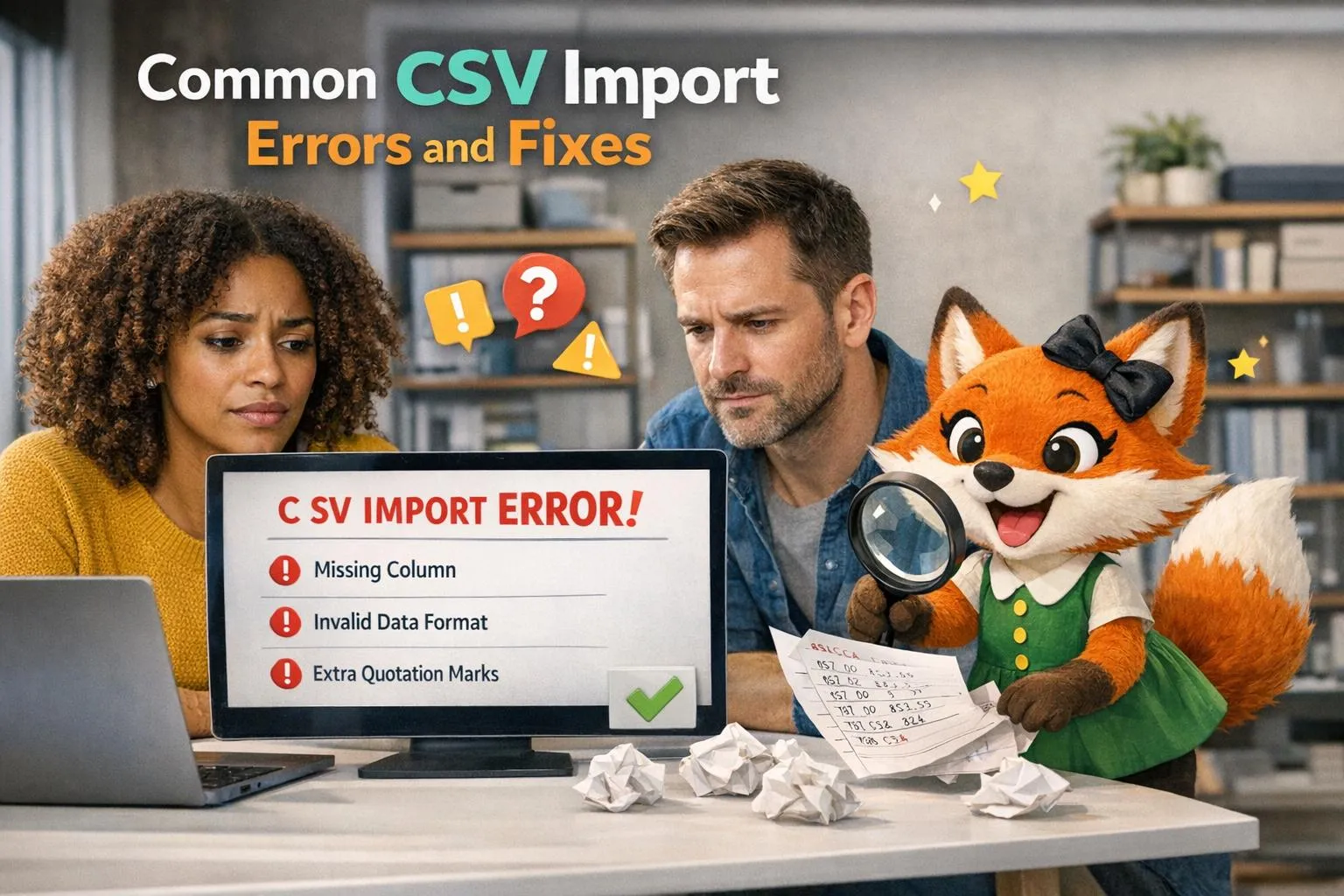
Импорт CSV — спасение при работе с большими наборами данных, но часто он не удаётся из-за простых ошибок. Вот что вам нужно знать, чтобы избежать наиболее распространённых проблем:
- Ограничения размера файла: Держите файлы под 10 000 записей для более плавного импорта. Скрытые данные в пустых строках или столбцах могут увеличить размер файла, поэтому очистите файл перед загрузкой.
- Неправильные форматы файлов: используйте
.csvфайлы с кодировкой UTF-8. Форматы вроде.xlsили.txtне будут работать без надлежащего преобразования. - Несоответствие заголовков и столбцов: Убедитесь, что заголовки столбцов совпадают с полями базы данных. Лишние пробелы, объединённые ячейки или отсутствующие заголовки могут вызвать ошибки.
- Ошибки типов данных: Числа не должны содержать символы вроде
$или запятые, даты должны следовать форматуMM/DD/YYYY, а логические значения должны быть «true» или пусто. - Проблемы с кодировкой: Повреждённые символы (например, «Ã©») указывают на проблемы с кодировкой. Сохраните файл в формате UTF-8 или используйте инструменты вроде Google Sheets для повторного экспорта.
Быстрые советы:
- Протестируйте 50 записей перед полной загрузкой.
- Разделите большие наборы данных на меньшие части по 10 000 строк или меньше.
- Используйте текстовые редакторы для выявления скрытых проблем, таких как неэкранированные кавычки или смешанные разделители.
Следуя этим шагам, вы избежите 72% распространённых ошибок импорта CSV и обеспечите беспроблемный процесс загрузки.
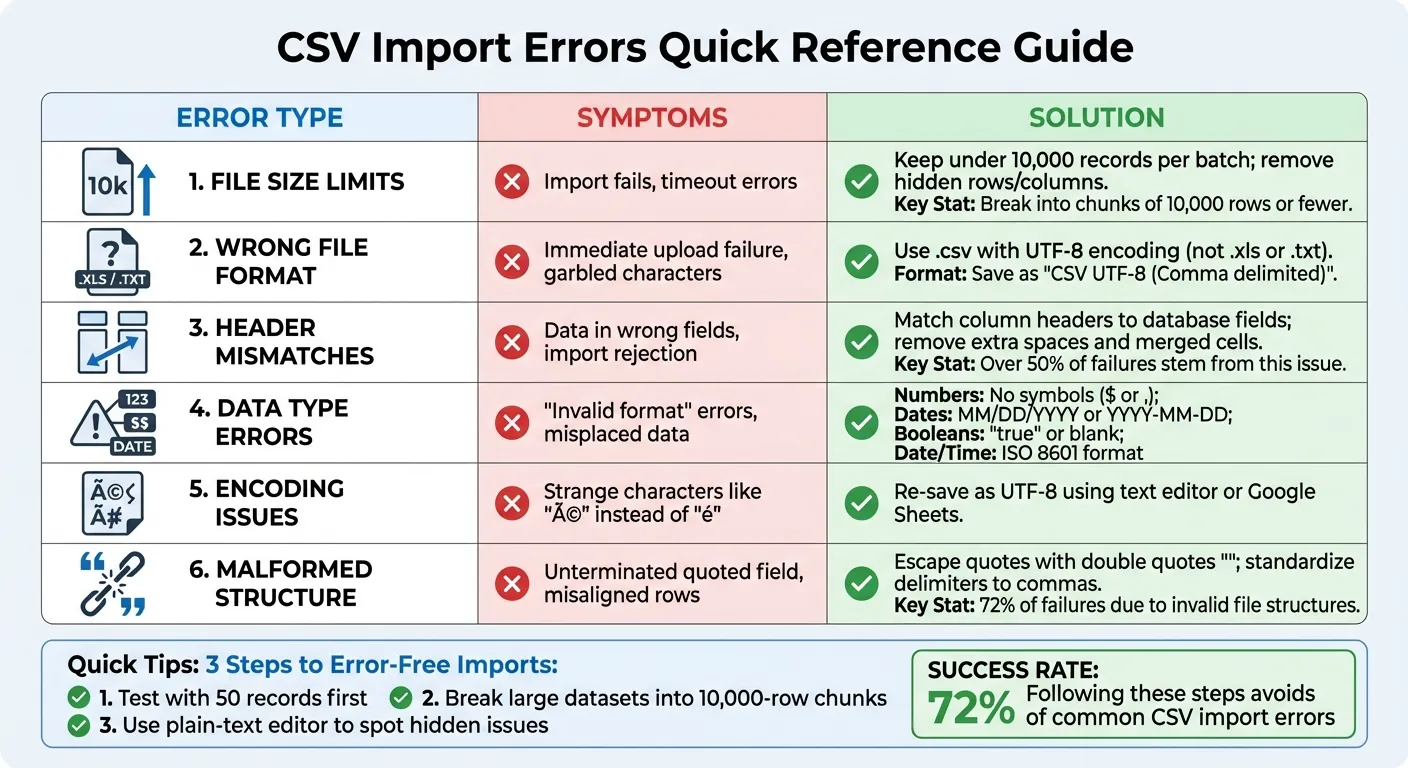
Распространённые ошибки импорта CSV и способы их исправления — краткое справочное руководство
Проблемы с размером и форматом файла
Размер файла превышает ограничения
Импорт CSV — спасение при работе с большими наборами данных в Adalo, конструкторе приложений без кода для веб-приложений и нативных приложений iOS и Android с одной версией на всех трёх платформах, публикуемых в Apple App Store и Google Play. Вот что вам нужно знать, чтобы избежать наиболее распространённых проблем:
Одна распространённая причина увеличенного размера файла — это скрытые «фантомные» данные, то есть кажущиеся пустыми строки или столбцы, которые всё ещё занимают место в вашем файле. Они могут привести к ошибкам парсинга, если не очистить их надлежащим образом.
Если ваш набор данных превышает 10 000 записей, лучше вручную преобразовать файлы Excel в CSV вместо использования серверного преобразования, которое может быть медленнее и подвержено ошибкам. Кроме того, картограф баз данных Adalo позволяет снизить нагрузку на обработку, выбрав «None» для любых ненужных столбцов CSV.
Неправильные форматы файлов
При работе с платформами вроде Adalo ваши файлы должны иметь .csv расширение и использовать кодировкой UTF-8. Загрузка файлов в форматах вроде .txt или .xls/.xlsx без их предварительного преобразования вызовет немедленные сбои. Если вы заметили повреждённые символы, часто называемые «инопланетной иероглификой», это признак того, что файл был сохранён с неправильной кодировкой.
Чтобы сохранить файл в правильном формате:
- Microsoft Excel (2016 или позже): Перейдите на Файл > Сохранить как и выберите CSV UTF-8 (Разделители-запятые) (*.csv) из раскрывающегося меню.
- Google Sheets: Нажмите Файл > Скачать > Значения, разделённые запятыми (.csv) чтобы обеспечить кодировку UTF-8.
- Если кодировка всё ещё неправильная, откройте файл в текстовом редакторе вроде Notepad или TextEdit, выберите Сохранить каки выберите кодировкой UTF-8.
«Импорт файлов данных вроде CSV и электронных таблиц Excel — это не для слабонервных. В процессе импорта данных может произойти множество ошибок, но, к счастью, эти распространённые ошибки легко исправить.» – Anne Bonner, писатель, Flatfile
Далее мы рассмотрим, как проблемы структуры данных и сопоставления могут ещё больше усложнить импорт CSV.
Проблемы структуры данных и сопоставления
Несоответствия столбцов и заголовков
Загрузка CSV-файлов может быть сложной, особенно когда заголовки вашего файла не совпадают со структурой вашей базы данных. На самом деле, более 50% сбоев при самостоятельной загрузке CSV происходят из-за этой проблемы. Обычные подозреваемые? Отсутствующие строки заголовков, дополнительные пробелы в названиях столбцовили объединенные ячейки остались от форматирования Excel. Даже метка порядка байтов (BOM) в файлах UTF-8 может испортить первое название столбца, что приведет к сбою импорта.
Adalo упрощает этот процесс, автоматически сопоставляя столбцы CSV с полями базы данных, но вы не ограничены точным совпадением названий. Во время импорта вы можете вручную назначить любой столбец CSV полю базы данных, используя раскрывающиеся меню. Например, если ваш CSV содержит столбец под названием "Customer Name", а ваша база данных называет его "Full Name", вы можете легко связать их. Не используете столбец? Выберите "None", чтобы пропустить его. Дважды проверьте ваши сопоставления, чтобы избежать ошибок.
Поля отношений требуют дополнительного внимания. Для отношений типа "один ко многим" значение в вашем CSV должно точно совпадать с "First Property" (поле метки) связанной записи. Например, если вы связываете заказы с клиентами и "First Property" в вашей коллекции клиентов — это "Email", ваш CSV должен содержать точный адрес электронной почты, а не ID клиента или имя.
Чтобы упростить процесс, загрузите образец CSV из представления вашей базы данных Adalo. Это дает вам четкий шаблон для правильного форматирования ваших данных. После того как заголовки выровнены, дважды проверьте сопоставления полей, чтобы предотвратить дальнейшие проблемы.
Проблемы сопоставления полей
Ошибки сопоставления могут неправильно размещать данные, например помещая текст в числовые поля или оставляя обязательные поля пустыми. Около 72% сбоев происходят из-за недействительных структур файлов.
Каждый тип свойства в Adalo имеет определенные требования к форматированию:
- Числа: Символы не допускаются.
- Логические значения: Используйте "true" или оставьте пусто.
- Даты: Придерживайтесь форматов MM/DD/YYYY или YYYY-MM-DD.
- Дата и время: Используйте формат ISO 8601, например 2022-07-04T02:00:00Z.
- Расположение: Введите полные адреса, разделенные запятыми.
"CSV на самом деле не является стандартизированным форматом... всегда есть шанс, что ваш файл может немного отличаться от того, что ожидает ваш инструмент импорта." – CSV Loader
Для больших наборов данных разбейте ваш CSV на более мелкие части объемом 10 000 строк или менее. Массовые импорты, например 100 000 записей, могут обрабатываться часами (один пример занял примерно 3 часа). Уделив время правильному форматированию и сопоставлению полей, вы избежите проблем и обеспечите плавный импорт CSV с инструментами Adalo.
Проблемы типов данных и содержимого
Непоследовательные типы данных
CSV-файлы хранят информацию в виде простого текста, что может привести к ошибкам преобразования при несовпадении типов данных в определенных полях. Например, если текст попадает в числовое или логическое поле, процесс импорта не удастся. Распространенные виновники включают символы форматирования, такие как знаки доллара в цены, запятые в больших числах или дефисы в номерах телефонов. Свойства Adalo Число принимают только целые числа, десятичные дроби или отрицательные значения, строго исключая символы или буквы.
Поля даты одинаково строги. Написание "July 31st 2020" вместо "07/31/2020" или "2020-07-31" приведет к сбою парсера. Для полей даты и времени придерживайтесь формата ISO 8601, например 2022-07-04T02:00:00Z.
Скрытые пробелы также могут наносить ущерб. Например, ячейка, которая выглядит как "John", может содержать " John " с невидимыми пробелами, что приводит к неудачным совпадениям отношений. Региональные различия в форматировании добавляют еще один уровень сложности — использование 1.234,56 вместо 1,234.56 для десятичных разделителей может запутать системы, ожидающие формата чисел в стиле США.
Чтобы избежать этих проблем, очистите данные перед загрузкой:
- Удалите не-цифровые символы и дополнительные пробелы из столбцов.
- Используйте только "true" или оставьте ячейки пустыми для логических полей.
- Стандартизируйте все даты для MM/DD/YYYY или YYYY-MM-DD.
Помимо несовпадения типов данных, неполные или недействительные значения также могут нарушить импорт CSV.
Отсутствующие или недействительные данные
Пустые поля в обязательных столбцах вызовут ошибку "Missing required field" и остановят импорт. Иногда проблема не очевидна сразу — данные могут выглядеть полными, но содержать недействительные значения, которые не соответствуют ожидаемому формату.
Чтобы поймать эти ошибки, откройте ваш CSV в простом текстовом редакторе, таком как Notepad или TextEdit. В отличие от программного обеспечения для работы с электронными таблицами, такого как Excel, текстовые редакторы отображают исходные данные, раскрывая скрытые проблемы, такие как непоследовательные разделители, неправильно закрытые кавычки или странные символы (например, "é" или случайные поля). Они часто возникают из-за проблем кодировки, которые необходимо исправить перед импортом.
Современные инструменты импорта, включая инструмент Adalo, предоставляют обратную связь об ошибках в режиме реального времени. Они выделяют проблемные ячейки сообщениями вроде "Invalid date format" или "Expected a number", что облегчает определение и разрешение проблем. Инструмент импорта Adalo требует точных входных данных, поэтому стандартизированные форматы и полные поля являются обязательными. Для полей отношений значение в вашем CSV должно точно совпадать с "First Property" связанной записи. Даже небольшие детали, такие как чувствительность к регистру или дополнительные пробелы, могут вызвать ошибки.
Чтобы убедиться, что ваши данные готовы к импорту:
- Используйте шаблон, предоставленный вашей целевой системой, чтобы правильно выровнять порядок столбцов и типы данных.
- Для больших наборов данных импортируйте партиями по 10 000 записей или меньше. Этот подход изолирует ошибки и предотвращает истечение времени ожидания системы.
- Удалите все пустые строки в конце файла, чтобы избежать ошибок «пустого столбца».
| Тип свойства | Требуемый формат для импорта CSV в Adalo | Частая ошибка, которую следует избежать |
|---|---|---|
| Число | Только целые, десятичные или отрицательные числа | Включение символов валюты или букв |
| Истина/Ложь | «true» или [пусто] для false | Использование «Yes/No» или «1/0» |
| Дата | MM/DD/YYYY или YYYY-MM-DD | Несовместимые форматы в одном столбце |
| Дата и время | ISO 8601 (например, 2022-07-04T02:00:00Z) | Использование строк местного времени без смещений UTC |
| Расположение | Полный формат через запятую: улица, город, область, почтовый индекс, страна | Отсутствующие компоненты, такие как почтовый индекс или страна |
Сбои кодирования и анализа
Неправильное кодирование
Если ваш CSV-файл отображает странные символы, например «Ã©» вместо «é», вероятно, у вас проблема с кодированием. Это часто происходит, когда используются более старые форматы кодирования, такие как ASCII или Windows-1252, вместо UTF-8, который является стандартом для большинства современных систем.
«Если отсутствуют специальные символы или текст/символы выглядят как инопланетные иероглифы, это почти всегда проблема кодирования». - CSV Loader
Чтобы это исправить, откройте файл в текстовом редакторе, таком как Notepad (Windows) или TextEdit (Mac), выберите «Сохранить как» и выберите UTF-8 в качестве формата кодирования. Если вы используете Microsoft Excel 2016 или более позднюю версию, сохраните файл как «CSV UTF-8 (Разделенный запятыми)». Еще одно быстрое решение — загрузить файл в Google Sheets и снова загрузить его как CSV, что автоматически применяет кодирование UTF-8.
Иногда BOM (метка порядка байтов) в UTF-8 может привести к неправильному отображению заголовка первого столбца. Чтобы решить эту проблему, используйте продвинутый текстовый редактор и сохраните файл как «UTF-8 без BOM».
Неправильная структура CSV
Даже при правильном кодировании структурные ошибки в CSV-файле все еще могут вызвать проблемы. Одна из частых проблем — экранированные кавычки. Например, если ячейка содержит текст вроде This has a "quote" inside, анализатор может неправильно интерпретировать внутреннюю кавычку как конец поля, что приведет к неправильному выравниванию данных или ошибке «Unterminated quoted field». Чтобы решить эту проблему, удвойте кавычки внутри ячейки: This has a ""quote"" inside.
Смешанные разделители — еще один частый виновник. Если одни строки используют запятые, а другие — точки с запятой, файл может не импортироваться правильно. Используйте функцию «Найти и заменить» в текстовом редакторе, чтобы стандартизировать все разделители на запятые. Также убедитесь, что разрывы строк согласованы ( или \r).
Согласно исследованиям в отрасли, 72% ошибок при импорте CSV вызваны неправильными структурами файлов, которые можно избежать при надлежащей проверке. Просмотр файла в текстовом редакторе может помочь вам выявить скрытые проблемы, такие как несовместимые разрывы строк, неэкранированные табуляции или дополнительные запятые — проблемы, которые программное обеспечение для работы с электронными таблицами может скрыть. Для быстрого исправления импортируйте файл в Excel и повторно сохраните его как «CSV UTF-8», что часто исправляет экранирование кавычек и нормализует разрывы строк автоматически.
| Тип проблемы | Симптом | Решение |
|---|---|---|
| Неправильное кодирование | Искаженный текст (например, «Ã©», неожиданные символы) | Повторно сохраните в UTF-8 с помощью текстового редактора или Excel |
| Проблема с BOM | Неправильное прочтение заголовка первого столбца или странные символы | Сохраните как «UTF-8 без BOM» |
| Неэкранированные кавычки | Неправильное выравнивание данных; ошибка «Unterminated quoted field» | Заменить " с "" внутри ячеек |
| Смешанные разделители | Неправильное выравнивание данных в строках | Стандартизируйте все разделители на запятые |
| Разрывы строк | Объединенные строки или неправильное количество строк | Нормализуйте разрывы строк на \r |
Лучшие практики для безошибочного импорта CSV в Adalo
Просмотрите и проверьте данные перед импортом
Чтобы избежать распространенных ошибок импорта CSV, важно проверить ваши данные перед загрузкой в Adalo. Начните с открытия CSV-файла в текстовом редакторе. Это позволяет вам выявить потенциальные проблемы, такие как неэкранированные кавычки, смешанные разделители или несовместимые разрывы строк — проблемы, которые могут нарушить процесс импорта. Знаете ли вы, что 72% ошибок при импорте CSV вызваны неправильными структурами файлов? Быстрая проверка здесь может сэкономить вам много головной боли позже.
Начните с тестирования импорта всего 50 записями. Это позволяет вам подтвердить правильность форматирования и сопоставления перед полномасштабной загрузкой. Также очистите ваши данные — удалите все пустые строки или столбцы.
Убедитесь, что ваши данные соответствуют правилам форматирования Adalo. Например:
- Числа: Используйте только цифры, десятичные знаки или знаки минуса — без знаков доллара или запятых.
- Даты: Используйте форматы типа MM/DD/YYYY или YYYY-MM-DD.
- Дата и время: Следуйте формату ISO 8601, например 2022-07-04T02:00:00Z.
- Поля истина/ложь: Используйте слово «истинных» для истинных значений; оставьте ячейку пустой для ложных.
- Поля местоположения: Включите полный формат — улицу, город, штат, почтовый индекс и страну.
Когда ваши данные готовы, инструменты сопоставления Adalo помогут вам выровнять их со структурой базы данных.
Используйте инструменты Adalo для сопоставления баз данных
Инструмент сопоставления Adalo упрощает процесс импорта, автоматически сопоставляя ваши столбцы CSV со свойствами базы данных. Если автоматическое сопоставление неточно, вы можете вручную выбрать правильные столбцы, используя раскрывающиеся меню. Вы также можете исключить ненужные столбцы, выбрав «Нет». Не волнуйтесь, если названия столбцов CSV не совпадают с названиями или порядком свойств Adalo — они не должны совпадать.
Для полей отношений (один-ко-многим) значения в вашем CSV должны точно соответствовать «первому свойству» (поле ярлыка) связанной коллекции. Если у вас возникли проблемы с сопоставлением, еще раз проверьте, что это первое свойство является полем типа текст или число, и что значения в вашем CSV идеально совпадают. Помните, что импортер Adalo добавляет новые записи, а не перезаписывает существующие, поэтому ваши текущие данные остаются в безопасности.
Когда ваши данные и сопоставление настроены правильно, даже крупномасштабные импорты могут работать без проблем.
Используйте DreamFactory для сложных интеграций
Встроенный импортер CSV в Adalo хорошо работает для большинства стандартных импортов, но когда вы работаете с наборами данных объемом более 10 000 записей или вам нужна большая вычислительная мощность, DreamFactory — это ваш незаменимый инструмент. Эта платформа особенно полезна для управления сложными или крупномасштабными импортами, позволяя вам подключить Adalo к внешним системам, таким как системы планирования ресурсов или устаревшие базы данных — даже к тем, которые не имеют API.
Для команд, использующих Adalo Blue, DreamFactory бесценен. Он обеспечивает беспроблемную интеграцию данных без хлопот постоянного экспорта и импорта файлов CSV. Вместо этого он подключается непосредственно к базам данных, таким как MS SQL Server и PostgreSQL, синхронизируя ваше приложение Adalo с исходными данными. Просто имейте в виду, что обработка большого набора данных — скажем, 100 000 записей — может занять до 3 часов в зависимости от сложности ваших столбцов. С помощью DreamFactory вы можете эффективно планировать и выполнять эти импорты, делая даже самые сложные миграции данных управляемыми.
Импорт файлов .csv (избегание ошибок путем изменения формата даты)
Заключение
Импорт файлов CSV в Adalo не должен быть утомительным процессом. Знали ли вы, что 72% сбоев импорта CSV происходят из-за неверной структуры файла? Чтобы избежать этого, необходимо знать, что требует Adalo: файлы должны использовать кодировку UTF-8, заголовки должны соответствовать правилам форматирования Adalo, и данные должны следовать конкретным рекомендациям — например, числа без символов, даты в формате MM/DD/YYYY или YYYY-MM-DD и логические значения как «true» или оставленные пустыми.
При импорте обращайте пристальное внимание на сопоставление ваших данных. Поля отношений должны точно совпадать с первым свойством связанной коллекции. Имейте в виду, что импорты CSV в Adalo предназначены для добавления новых записей. Для больших наборов данных разбивайте импорты на пакеты по 10 000 записей или меньше. Если ваш набор данных превышает 10 000 записей или вам нужно подключиться к внешним базам данных, инструменты, такие как DreamFactory, могут помочь. Однако обработка больших импортов — например, 100 000 записей — с использованием DreamFactory может занять до 3 часов. Это делает подготовку и планирование крупных импортов еще более критичными.
Начните с малого. Протестируйте вашу конфигурацию с начальным пакетом из 50 записей. Используйте текстовый редактор для проверки вашего файла CSV и положитесь на инструменты сопоставления Adalo, чтобы убедиться, что все совпадает. Независимо от того, работаете ли вы с бесплатным планом для меньших импортов или платным планом для больших, выполнение этих шагов может сэкономить вам время и разочарование. Благодаря точным данным, правильному форматированию и умному разбиению на пакеты, вы можете превратить импорт CSV в беспроблемный и предсказуемый процесс.
Похожие посты в блоге
- Как создать приложение, используя Google Sheets в качестве фактической базы данных?
- Как превратить данные Excel в приложение?
- Синхронизация данных в реальном времени для приложений без кода
- Airtable или Google Sheets для MVP данных
Часто задаваемые вопросы
Какие шаги я должен предпринять, чтобы правильно отформатировать мой CSV файл для импорта?
Чтобы подготовить CSV файл для беспроблемного импорта, начните с включения строки заголовка которая четко обозначает каждый столбец. Каждое поле должно быть разделено запятой, и данные в каждом столбце должны следовать единообразному формату.
Чтобы избежать распространенных ошибок, заключайте в двойные кавычки любой текст, содержащий запятые, кавычки или разрывы строк. Также убедитесь, что ваш файл сохранен с кодировкой UTF-8, чтобы предотвратить проблемы с недопустимыми символами во время импорта.
Перед загрузкой уделите минуту, чтобы проверить наличие пустых строк или ненужных пробелов, так как они могут помешать импорту. Быстрая проверка может сэкономить вам время и помочь избежать потенциальных ошибок.
Что мне делать, если мой импорт CSV не работает из-за проблем с кодировкой?
Если импорт CSV не работает из-за проблем с кодировкой, первый шаг — проверить кодировку символов файла. Убедитесь, что она установлена на поддерживаемый формат, такой как UTF-8, так как неподдерживаемые кодировки или специальные символы часто приводят к ошибкам во время процесса импорта.
Чтобы решить эту проблему, откройте файл CSV, используя текстовый редактор или инструмент электронной таблицы, который позволяет вам регулировать параметры кодировки. Затем сохраните или экспортируйте файл еще раз, убедившись, что вы выбрали кодировкой UTF-8. Эта корректировка обычно решает проблему и позволяет импорту пройти без проблем.
Что мне делать, если мой набор данных превышает лимит в 10 000 записей при импорте CSV файла?
Если ваш набор данных содержит более 10 000 записей, разбейте ваш CSV файл на меньшие части, каждая с менее чем 10 000 записей. После разделения загружайте каждый файл отдельно. Этот метод предотвращает проблемы, вызванные системными ограничениями, и обеспечивает беспроблемный процесс импорта данных.

Быстро создавайте приложение с помощью одного из наших готовых шаблонов приложений
Начните создавать без кодаСвязанный контент

ТОП 5 ошибок API Maps и их исправления
Быстрые исправления для пяти наиболее распространенных ошибок API Google Maps: отсутствующие/неверные ключи, ограничения реферера, отключенные API, выставление счетов и локализация

Как превратить данные Excel в приложение?
Очистите и структурируйте Excel, экспортируйте CSV, импортируйте в конструктор без кода, добавьте аутентификацию и живую синхронизацию, затем опубликуйте в веб, iOS и Android.

Синхронизация Google Sheets в реальном времени: лучшие практики
Практические шаги для надёжной синхронизации Google Sheets в реальном времени: организация данных, добавление уникальных идентификаторов, установка разрешений, оптимизация частоты обновлений и мониторинг

Готов ли Adalo к производству? Тесты производительности, данные времени работы и пределы масштабирования
Анализ бесперебойности, скорости и масштабирования Adalo—эталоны, ограничения и практические решения для производственных приложений.