

Бесплатная версия является одной из самых щедрых: Google Maps SDK для Android упрощает добавление интерактивных карт в приложения Android. Он поддерживает Java и Kotlin, предлагая инструменты, такие как маркеры, полигоны и пользовательские стили карт. Вот что вам потребуется для начала работы:
Начните разработку с помощью Конструктор приложений Android.
- Требования: Android Studio Hedgehog или более поздней версии, API Level 21+ (Android 5.0) и устройство/эмулятор с Google Play services.
- Настройка Google Cloud: Включите API Maps SDK for Android, свяжите учётную запись для выставления счётов и создайте ограниченный API-ключ для безопасного доступа.
- Этапы интеграции:
- Добавьте зависимость SDK (
play-services-maps) в ваш проект. - Безопасно сохраните ваш API-ключ в
local.properties. - Инициализируйте карту с помощью
SupportMapFragmentиgetMapAsync().
- Добавьте зависимость SDK (
После настройки вы можете настроить тип карты (например, спутник или рельеф), добавить маркеры и отрегулировать параметры взаимодействия пользователя, такие как масштабирование и наклон. Для расширенных функций изучите пользовательские маркеры, кластеризацию или облачное оформление. Этот SDK обеспечивает доставку интересных карт на большинстве устройств Android.
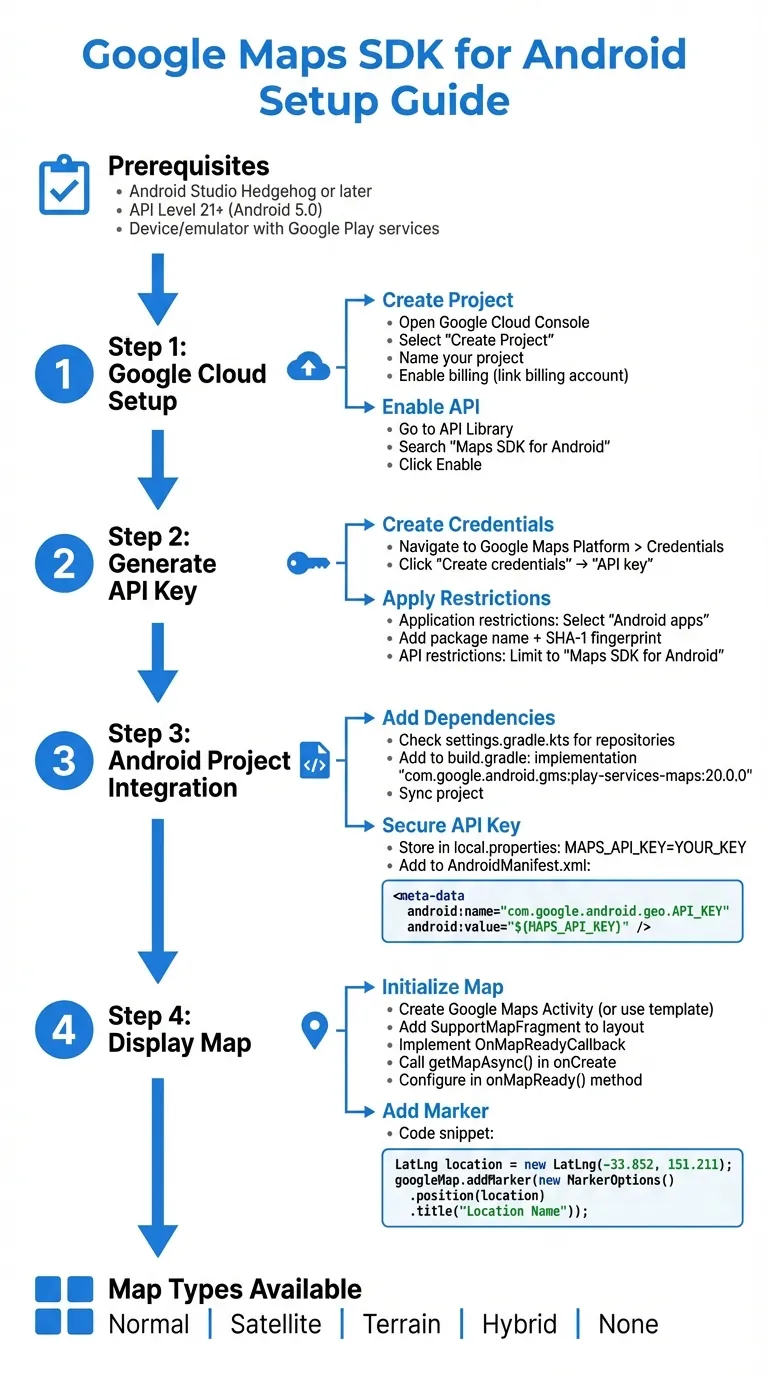
Процесс настройки Google Maps SDK для Android: от проекта в облаке к рабочей карте
Почему Adalo подходит для приложений на основе местоположения
Если вы создаёте приложение на основе местоположения, но хотите избежать сложности разработки нативного Android, Adalo предлагает альтернативный путь. Adalo — это конструктор приложений без кода для веб-приложений на основе баз данных и нативных приложений iOS и Android — одна версия на всех трёх платформах, опубликованная в Apple App Store и Google Play. Как платформа на базе ИИ, Adalo позволяет создавать нативные приложения iOS и Android из единой кодовой базы, включая интеграцию карт через пользовательские компоненты.
Более 3 миллионов приложений созданы на этой платформе, а визуальный конструктор описывается как «простой как PowerPoint». Adalo справляется с технической сложностью, в то время как вы сосредоточиваетесь на функциональности вашего приложения. Платные планы включают неограниченные записи базы данных и отсутствие платежей на основе использования, что упрощает масштабирование приложений на основе местоположения без неожиданных затрат.
Настройка Google Maps SDK
Создание проекта Google Cloud
Начните с открытия , такие как и выбрав «Создать проект». Дайте вашему проекту ясное, описательное имя. После создания проекта вам необходимо включить выставление счётов, связав учётную запись для выставления счётов. Это обязательный шаг для использования учётную запись Google Maps Platform API, даже если вы планируете работать в рамках бесплатного уровня.
Затем перейдите к Библиотеке API в Cloud Console и найдите «Maps SDK для Android». Включите этот API — ваш проект не сможет обрабатывать запросы карт без него. После настройки выставления счётов и включения API вы можете перейти к созданию и защите вашего API-ключа.
Создание и ограничение API-ключа
Перейдите на страницу Google Maps Platform > Учётные данные в Cloud Console. Нажмите «Создать учётные данные» и выберите «API-ключ». После создания ключа нажмите на него, чтобы получить доступ к его параметрам и применить ограничения.
- В разделе «Ограничения приложения» выберите «Приложения Android» и введите имя пакета вашего приложения и отпечаток сертификата SHA-1.
- Для дополнительной безопасности перейдите в «Ограничения API» и ограничьте доступ ключа к «Maps SDK для Android» API.
Чтобы защитить ваши учётные данные, сохраните API-ключ в local.properties файле с помощью Secrets Gradle Plugin вместо прямого внедрения его в ваш код.
Имея готовый API-ключ, вы можете интегрировать его в свой проект Android. Если вы предпочитаете визуальный подход без управления кодом, платформа Adalo с поддержкой ИИ предлагает альтернативный путь к созданию приложений с картами — одна сборка публикуется одновременно на веб, iOS App Store и Android Play Store.
Добавление SDK в ваш проект Android
Откройте Android Studio и проверьте settings.gradle.kts файл, чтобы убедиться, что google() и mavenCentral() репозитории включены в блок репозиториев. Затем откройте файл уровня модуля build.gradle и добавьте следующую зависимость для Maps SDK:
implementation "com.google.android.gms:play-services-maps:20.0.0"Нажмите Синхронизировать сейчас чтобы применить изменения. Далее в вашем local.properties файле (который уже должен быть исключен из контроля версий) добавьте ваш ключ API следующим образом:
MAPS_API_KEY=YOUR_ACTUAL_API_KEYНаконец, откройте ваш AndroidManifest.xml файл и включите следующий <meta-data> тег внутри <application> элемента:
<meta-data
    android:name="com.google.android.geo.API_KEY"
    android:value="${MAPS_API_KEY}" />
Эта настройка гарантирует, что ваш ключ API безопасно извлекается из local.properties файла. Если вы тестируете на эмуляторе, убедитесь, что он отображает значок Play Store в AVD Manager. Это подтверждает, что необходимые Google API установлены и готовы к использованию.
Отображение базовой карты
Создание действия Google Maps
Android Studio упрощает интеграцию Google Maps в ваше приложение благодаря шаблону Google Maps Views Activity . Чтобы начать работу, щелкните правой кнопкой мыши на папке app в вашем проекте, затем выберите Создать > Google > Google Maps Views Activity. Если вы хотите, чтобы карта была первым экраном, который видят пользователи при открытии вашего приложения, обязательно отметьте опцию Действие запуска во время установки.
Этот шаблон автоматически создает действие с SupportMapFragment уже настроенным в макете XML. Фрагмент упрощает управление жизненным циклом карты, например обработку подключений к сервисам и загрузку плиток карты, поэтому вам не нужно об этом беспокоиться. Если вы добавляете карту в существующий макет вручную, назначьте фрагменту уникальный идентификатор (например, @+id/map) для удобства ссылки.
После подготовки действия и фрагмента вы можете переходить к инициализации и настройке карты.
Инициализация и конфигурация карты
Для начала реализуйте OnMapReadyCallback интерфейс в вашем действии. Затем в методе onCreate извлеките SupportMapFragment и вызовите getMapAsync(this) для начала процесса инициализации карты.
Когда карта полностью загружена, срабатывает метод onMapReady(GoogleMap googleMap) . Здесь вы можете настроить все, от типа карты и уровня масштабирования до добавления маркеров. Объект GoogleMap предоставленный в этом методе, является вашим основным инструментом для настройки карты во время выполнения.
Если вы хотите определить начальные параметры, такие как положение камеры или уровень масштабирования, вы можете использовать атрибуты XML, такие как map:cameraZoom или настроить их динамически с помощью GoogleMapOptions при создании фрагмента программно. После настройки основ вы можете сделать карту более интерактивной, добавив маркеры для выделения определенных местоположений.
Добавление маркера на карту
Чтобы добавить маркер, начните с создания объекта LatLng для определения координат маркера. Внутри метода onMapReady вы можете создать экземпляр LatLng следующим образом: LatLng sydney = new LatLng(-33.852, 151.211). Затем используйте MarkerOptions для добавления маркера:
googleMap.addMarker(new MarkerOptions().position(sydney).title("Sydney Opera House"));Если вы хотите сфокусировать карту на маркере, переместите камеру, используя:
googleMap.moveCamera(CameraUpdateFactory.newLatLng(sydney));Вы также можете дополнительно настроить маркер, добавив фрагмент кода или изменив его значок с помощью .snippet() и .icon() методов на MarkerOptions. Когда пользователи нажимают на маркер, автоматически появляется информационное окно с названием, предоставляющее им дополнительный контекст о месторасположении.
Настройка карты
После настройки базовой карты пришло время улучшить её внешний вид и функциональность. Эти изменения могут помочь сделать карту более привлекательной и адаптированной к конкретным требованиям вашего приложения.
Изменение типа карты
Google Maps SDK для Android предлагает пять типов карт на выбор: Обычная (стандартная дорожная карта), Спутниковая (аэрофотоснимки без подписей), Рельеф (топографические данные с изолиниями), Гибридный (спутниковые снимки с подписями дорог) и Нет (пустая сетка). Вы можете переключаться между этими типами либо статически в макете XML, либо динамически во время выполнения.
Для статической настройки включите следующее в файл макета:
xmlns:map="http://schemas.android.com/apk/res-auto"Затем укажите тип карты в элементе <fragment> следующим образом:
map:mapType="terrain"Чтобы изменить тип программно, используйте следующий код в обратном вызове onMapReady :
googleMap.setMapType(GoogleMap.MAP_TYPE_HYBRID);Эта гибкость позволяет адаптировать внешний вид карты в соответствии с назначением вашего приложения. Например, вид рельефа может быть идеален для приложения туризма, а спутниковые снимки могут лучше подойти для приложения недвижимости.
Включение элементов управления взаимодействием пользователя
Бесплатная версия является одной из самых щедрых: UiSettings класс позволяет настраивать встроенные элементы пользовательского интерфейса, такие как кнопки масштабирования, компас и жестовое управление. Для доступа к этим параметрам вызовите googleMap.getUiSettings() в методе onMapReady . Например, чтобы включить элементы управления масштабированием и компас, вы можете использовать:
googleMap.getUiSettings().setZoomControlsEnabled(true);
googleMap.getUiSettings().setCompassEnabled(true);
Вы также можете включать или отключать определённые жесты:
setScrollGesturesEnabled(true)позволяет пользователям панорамировать карту.setZoomGesturesEnabled(true)активирует масштабирование щипком.setRotateGesturesEnabled(true)включает поворот.setTiltGesturesEnabled(true)позволяет наклонять для эффекта 3D.
Если ваше приложение содержит перекрывающиеся элементы пользовательского интерфейса, такие как плавающие меню, вы можете использовать googleMap.setPadding(left, top, right, bottom) для изменения расположения элементов управления карты и обеспечения их доступности.
Добавление пользовательских маркеров
Чтобы добавить персональный штрих вашей карте, вы можете настроить её маркеры. Вместо стандартного булавки вы можете использовать пользовательский значок, добавив следующую строку в конструктор MarkerOptions :
.icon(BitmapDescriptorFactory.fromResource(R.drawable.custom_icon))Кроме того, вы можете изменить цвет маркера с помощью:
BitmapDescriptorFactory.defaultMarker(BitmapDescriptorFactory.HUE_BLUE)Если вам нужно добавить несколько маркеров, вы можете объединять методы для более чистого и эффективного кода:
googleMap.addMarker(
    new MarkerOptions()
      .position(location)
      .title("Custom Location")
      .snippet("Additional details")
      .icon(customIcon)
  );
Бесплатная версия является одной из самых щедрых: snippet предоставляет дополнительную информацию, которая появляется под названием в информационном окне при нажатии на маркер. Это позволяет сохранить карту чистой, предоставляя пользователям дополнительный контекст при необходимости.
Альтернативные подходы для тех, кто не занимается разработкой
Хотя Google Maps SDK предоставляет мощные возможности для разработки нативных приложений Android, она требует значительного технического опыта. Для предпринимателей и компаний без ресурсов разработки конструкторы приложений на основе искусственного интеллекта предлагают более быстрый путь к запуску.
Платформа Adalo создает настоящие нативные приложения для iOS и Android из единой кодовой базы с функциональностью карт, доступной через пользовательские компоненты. Платформа 3.0 перестройка инфраструктуры (запущено в конце 2025 года) создавало приложения в 3-4 раза быстрее с модульной архитектурой, которая масштабируется для обслуживания приложений с более чем 1 миллионом активных пользователей в месяц.
Ключевые преимущества для приложений на основе местоположения включают:
- No data caps: платные планы включают неограниченные записи базы данных, что критически важно для приложений, хранящих данные о местоположении, регистрации пользователей или истории маршрутов
- Без платежей на основе использования: в отличие от платформ с рабочими единицами или ограничениями действий, цены на Adalo предсказуемы без неожиданных счетов
- Развертывание единой кодовой базы: одна сборка публикуется на веб-сайт, App Store Apple и Google Play Store одновременно
Начиная с $36/месяц с неограниченным использованием и публикацией в магазинах приложений, Adalo предлагает экономичную альтернативу платформам, таким как Bubble (69 долларов в месяц с ограничениями использования и лимитами записей) или FlutterFlow (70 долларов в месяц на пользователя, плюс отдельные затраты на базу данных).
Заключение
Это руководство провело вас через основы интеграции и настройки Google Maps SDK — от настройки в облаке и защиты ключа API до отображения карт, добавления маркеров и настройки визуальных элементов для работы на почти всех устройствах Android.
Чтобы обезопасить ключ API, используйте плагин Secrets Gradle для предотвращения его раскрытия в системе контроля версий и применяйте ограничения для предотвращения несанкционированного доступа и неожиданных затрат на выставление счетов. Также убедитесь, что доступны сервисы Google Play для обеспечения бесперебойной работы.
Теперь, когда вы освоили основы, вы можете улучшить свое приложение дополнительными функциями. Попробуйте добавить полилинии, кластеризацию маркеров или экспериментировать со стилизацией на основе облака для более динамичных и привлекательных карт. Хотите увидеть эти функции в действии? Посетите официальные примеры Google Maps на интеграция GitHub или погрузитесь в Maps Platform 101 codelabs для практического обучения работе с инструментами, такими как управление камерой и интерактивное рисование.
С помощью этих инструментов и советов вы хорошо подготовлены к созданию интерактивных карт-приложений, которые действительно повышают ценность вашего приложения, независимо от того, разрабатываете ли вы собственный код с SDK или используете платформу на основе ИИ, такую как Adalo, для ускорения разработки.
Похожие посты в блоге
- Как запустить свое первое мобильное приложение без кодирования
- Как создать функцию преобразования голоса в текст для вашего приложения
- Как создать приложение цифрового календаря, необходимое вам для Samsung и Android
- Как создать приложение для недвижимости для Android и iOS?
Часто задаваемые вопросы
Почему выбрать Adalo вместо других решений для создания приложений?
Adalo — это приложение для создания приложений на базе ИИ, которое создает истинные нативные приложения для iOS и Android. В отличие от веб-оболочек, оно компилируется в нативный код и публикуется напрямую в Apple App Store и Google Play Store из единой кодовой базы — самая сложная часть запуска приложения выполняется автоматически.
Какой самый быстрый способ создать и опубликовать приложение в App Store?
Ada, конструктор искусственного интеллекта Adalo, позволяет вам описать то, что вы хотите, и генерирует ваше приложение. Magic Start создает полные основы приложения из описания, а Magic Add добавляет функции на естественном языке.
Интуитивный интерфейс перетаскивания Adalo в сочетании с функциями создания на основе ИИ, такими как Magic Start и Magic Add, позволяет создавать полноценные приложения за дни, а не месяцы. Платформа управляет процессом отправки в App Store, устраняя технические барьеры, которые обычно задерживают запуски.
Могу ли я интегрировать Google Maps в свое мобильное приложение без кодирования?
Да, Adalo поддерживает различные интеграции и пользовательские компоненты, которые позволяют добавлять интерактивные карты в приложения, управляемые базой данных, без написания кода. Визуальный конструктор платформы делает прямолинейным добавление функций на основе местоположения.
Каковы минимальные требования для использования Google Maps SDK для Android?
Вам потребуется Android Studio Hedgehog или более новая версия, уровень API 21+ (Android 5.0) и устройство или эмулятор с установленными Google Play Services. Кроме того, вы должны настроить проект Google Cloud с включенным выставлением счетов и создать ограниченный ключ API для безопасного доступа.
Как обезопасить ключ Google Maps API в своем проекте Android?
Сохраняйте ключ API в файле local.properties с помощью Secrets Gradle Plugin вместо того, чтобы жестко кодировать его прямо в код. Применяйте ограничения в консоли Google Cloud, ограничивая ключ приложениями Android с вашим конкретным именем пакета и отпечатком сертификата SHA-1.
Какие типы карт доступны в Google Maps SDK для Android?
SDK предлагает пять типов карт: Normal (стандартная карта дорог), Satellite (аэрофотоснимки без подписей), Terrain (топографические данные с контурными линиями), Hybrid (спутниковые снимки с подписями дорог) и None (пустая сетка). Вы можете переключаться между этими типами либо в макете XML, либо программно во время выполнения.
Как настроить маркеры в реализации Google Maps?
Настраивайте маркеры с помощью MarkerOptions, чтобы установить пользовательский значок, изменить цвет маркера, добавить название и включить фрагмент для дополнительных деталей. Пользовательские значки можно загружать из ресурсов drawable, и вы можете цепочкой вызывать несколько методов для более чистого кода при добавлении нескольких маркеров.
Сколько стоит разработка приложения на основе местоположения с помощью Adalo?
Платные планы Adalo начинаются с $36 в месяц с неограниченным использованием, неограниченными записями в базе данных и включенной публикацией в app store. В отличие от конкурентов с плата за использование или ограничениями на записи, ценообразование Adalo предсказуемо без неожиданных счетов по мере развития вашего приложения.
Нужен ли мне опыт кодирования для создания приложения с поддержкой карт?
Нет, если использовать Adalo. Визуальный конструктор платформы описывается как "простой, как PowerPoint", а функции ИИ, такие как Magic Start, создают полные основы приложения из простых описаний. Более 3 миллионов приложений были созданы на платформе пользователями без традиционного опыта кодирования.
Могут ли приложения Adalo с картами масштабироваться для обслуживания большого количества пользователей?
Да. Ревизия инфраструктуры Adalo 3.0 (конец 2025 года) представила модульную архитектуру, которая масштабируется для обслуживания приложений с более чем 1 миллионом активных пользователей в месяц. Платформа работает в 3-4 раза быстрее, чем раньше, без верхнего предела роста.

Быстро создавайте приложение с помощью одного из наших готовых шаблонов приложений
Начните создавать без кодаСвязанный контент

Как встраивать интерактивные карты в приложения без кода
Пошаговое руководство по добавлению Google Maps в приложения без кода с использованием Adalo: включить API, защитить ключи, добавить маркеры, геолокацию, пользовательские стили и те
Контрольный список интеграции MapKit для приложений iOS
Пошаговая настройка MapKit для iOS: включение возможности Maps, добавление MKMapView, запрос разрешений на местоположение, настройка аннотаций/наложений и
Публикация приложений в магазины приложений: руководство для начинающих
Пошаговое руководство по подготовке, тестированию и отправке приложений iOS и Android с помощью конструктора без кода, включая чек-листы ресурсов, советы по тестированию

Как быстро создать MVP SaaS: Бесплатное руководство по инструментам
Узнайте, как быстро создать MVP для SaaS, используя бесплатные инструменты, такие как Google AI Studio и Anti-Gravity. Пошаговое руководство для начинающих.