
Функции на основе местоположения стали необходимы для современных мобильных приложений — от отслеживания доставки до поиска местных компаний. MapKit обеспечивает основу для этих функций на iOS, но традиционная реализация требует значительных знаний Swift или Objective-C. Для команд без выделенных разработчиков iOS, Adalo — конструктор приложений без кода для веб-приложений на основе баз данных и собственных приложений iOS и Android, опубликованных в Apple App Store и Google Play — предлагает альтернативный путь: компоненты карт с функцией перетаскивания, которые компилируются в собственный код, а Magic Start генерирует полные основы приложений, включая функции местоположения из простого описания.
Создавайте и публикуйте с помощью конструктора приложений для iPhone.
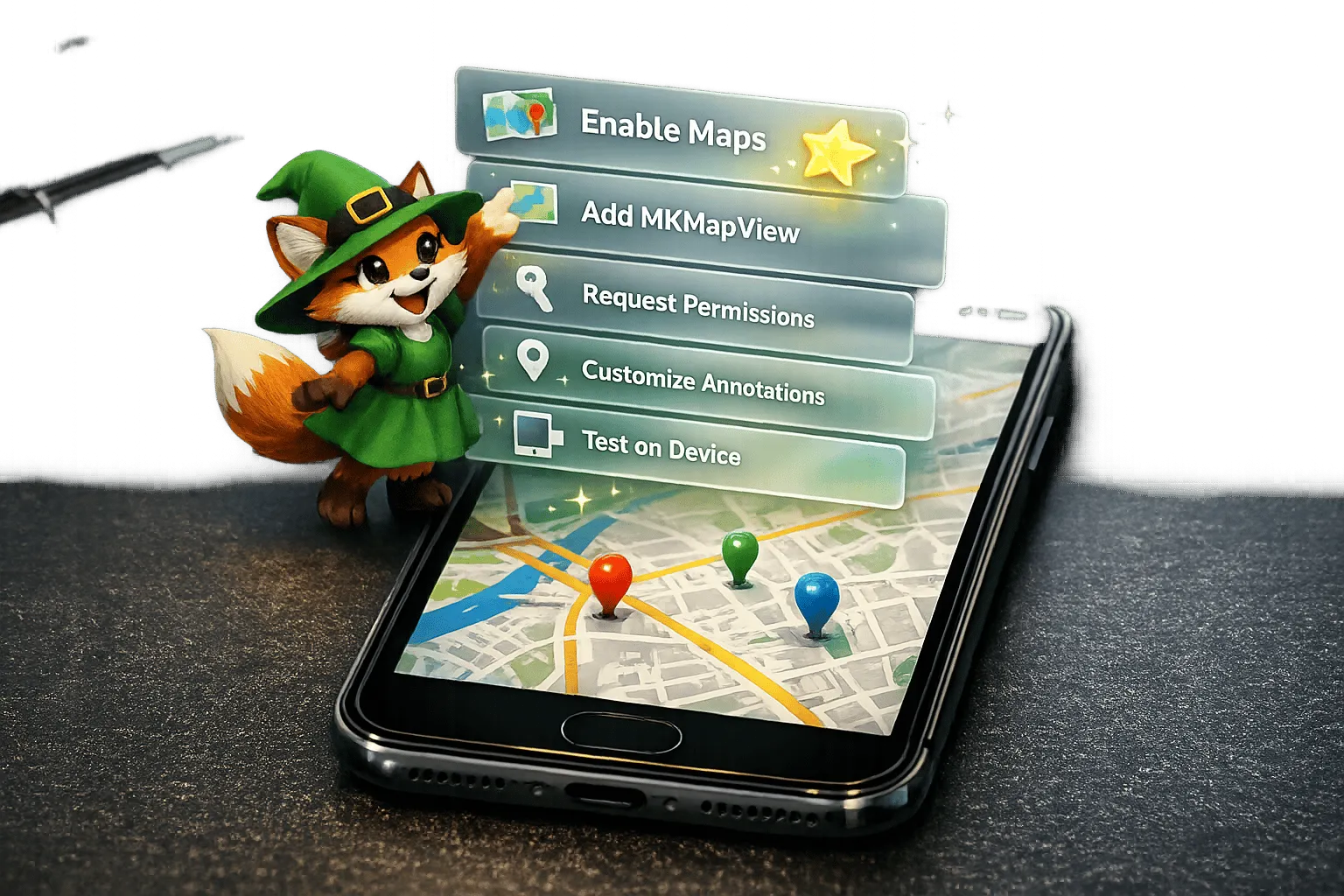
Вот как интегрировать MapKit пошагово, если вы работаете в Xcode:
- Добавить MapKit Framework: Включите возможность "Карты" в Xcode или вручную свяжите
MapKit.frameworkв вашем проекте. - Создать представление карты: используйте Interface Builder для перетаскивания представления MapKit или программного создания
MKMapViewобъекта. - Установить разрешения на местоположение: Обновите ваш
Info.plistс ключами типаNSLocationWhenInUseUsageDescriptionи настройтеCLLocationManagerдля запроса доступа. - Настроить карту: Определите область с помощью
MKCoordinateRegion, добавьте аннотации с помощьюMKPointAnnotationи используйте наложения для маршрутов или фигур. - Тестирование на устройствах: Симуляторы полезны, но физические устройства необходимы для проверки функций, таких как GPS и 3D-карты.
MapKit упрощает добавление мощных инструментов картографии в ваше приложение, но правильная настройка, разрешения и тестирование необходимы для бесперебойного функционирования и App Store одобрения.
Почему MapKit важен для разработчиков приложений
Функции на основе местоположения стали необходимы для современных мобильных приложений — от отслеживания доставки до поиска местных компаний. MapKit обеспечивает основу для этих функций на iOS, но традиционная реализация требует значительных знаний Swift или Objective-C. Для команд без выделенных разработчиков iOS платформы, такие как Adalo, предлагают альтернативный путь: компоненты карт с функцией перетаскивания, которые компилируются в собственный код, а Magic Start генерирует полные основы приложений, включая функции местоположения из простого описания.
Независимо от того, кодируете ли вы MapKit напрямую или используете платформу с поддержкой ИИ, понимание основных концепций платформы помогает вам создавать лучший опыт с местоположением.
Настройка MapKit в вашем проекте
Добавление MapKit Framework
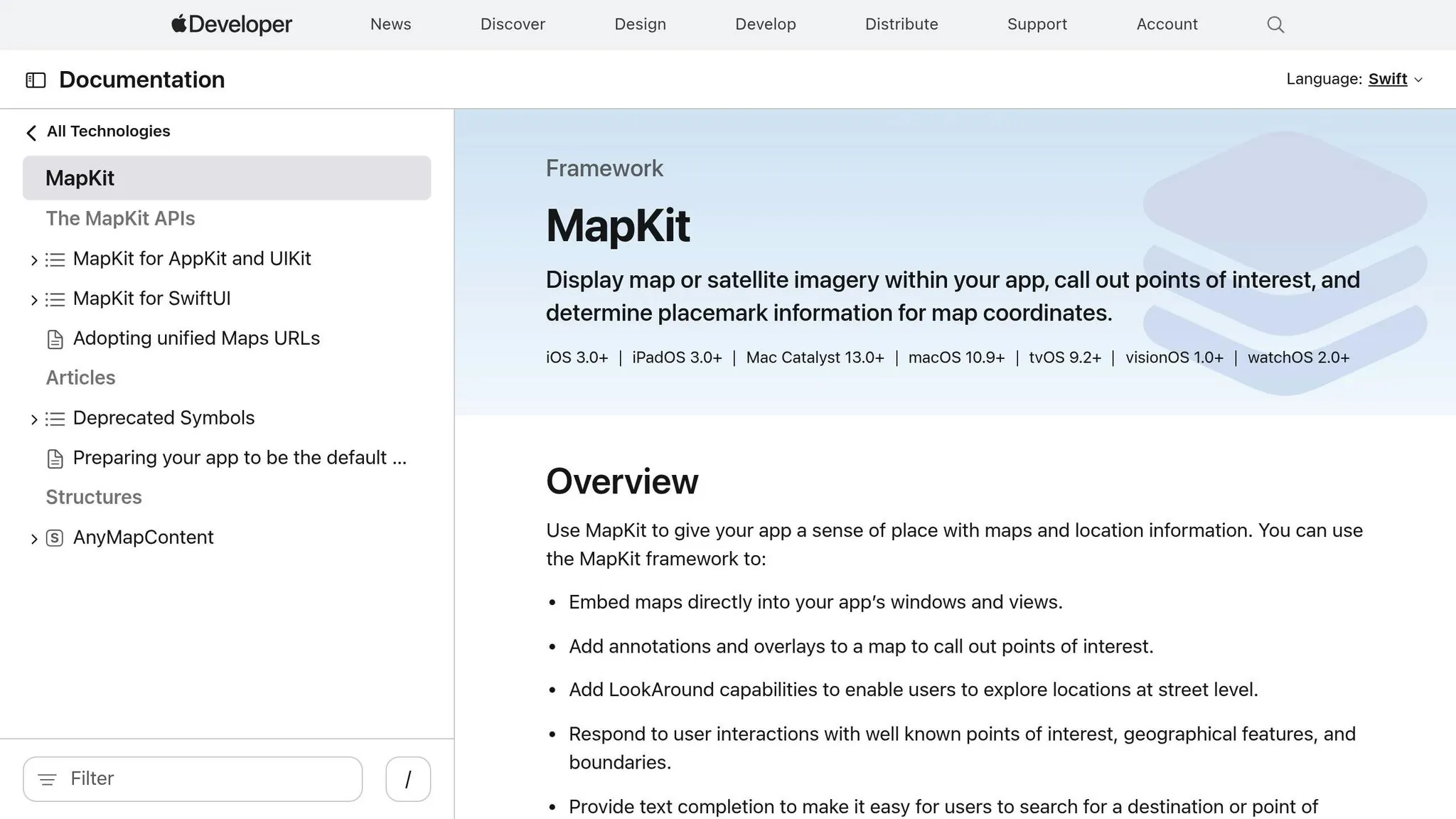
Для интеграции MapKit откройте Xcode и перейдите к Signing & Capabilities вашей цели. Нажмите кнопку "+ Capability" и включите "Maps" для автоматического добавления платформы. Если вы предпочитаете ручную настройку, перейдите к Build Phases, разверните Link Binary With Libraries, нажмите "+" и выберите MapKit.framework из списка. После этого включите import MapKit в верхнюю часть ваших Swift файлов.
Создание представления карты
Есть два способа добавить представление карты: через Interface Builder или программно.
- Использование Interface Builder: Перетащите представление MapKit на вашу раскадровку или файл XIB. Затем создайте
@IBOutletв контроллере представления, чтобы связать его. - Использование кода: Создайте экземпляр
MKMapViewобъекта, установите егоtranslatesAutoresizingMaskIntoConstraintsсвойство кfalseи добавьте его как подпредставление с правильными ограничениями края. НазначьтеmapView.delegate = selfи убедитесь, что ваш контроллер представления соответствуетMKMapViewDelegatefile://.
Примечание: Apple рекомендует против создания подклассов MKMapView. Вместо этого встройте его непосредственно в иерархию представлений. Это обеспечивает совместимость с будущими обновлениями и избегает потенциальных проблем.
Проверка совместимости
Прежде чем начать, убедитесь, что целевая версия развертывания вашего приложения поддерживает функции MapKit. Базовая функциональность требует iOS 7 или выше, но расширенные опции, такие как элементы управления 3D, могут потребовать более новых версий. Вы можете проверить это в разделе General > Deployment Info. Кроме того, добавьте NSLocationWhenInUseUsageDescription ключ в файл Info.plist вашего приложения, чтобы предотвратить сбои при запросе доступа к местоположению.
Для проверок во время выполнения используйте pitchEnabled свойство, чтобы проверить, поддерживает ли текущее устройство и конфигурация карты трёхмерные представления. Хотя вы можете протестировать базовый рендеринг карты в симуляторе Xcode, всегда используйте реальные устройства для функций, основанных на местоположении, чтобы обеспечить точное поведение.
После того как всё настроено, настройте разрешения на доступ к местоположению, чтобы раскрыть полный потенциал MapKit.
Начало работы с MapKit с использованием UIKit | Near Me | Инициализация карт | Часть 1
Настройка разрешений на доступ к местоположению
Для использования функций MapKit, таких как отслеживание пользователя и геозонирование, ваше приложение должно иметь явные разрешения на доступ к местоположению. Без них эти функции не будут работать и могут даже привести к сбою приложения.
Обновление Info.plist
Начните с обновления файла Info.plist с помощью соответствующих ключей. Для расширенных функций местоположения добавьте NSLocationAlwaysAndWhenInUseUsageDescription и для iOS 14 и выше добавьте NSLocationTemporaryUsageDescriptionDictionary. Эти ключи предоставляют текст, отображаемый в системном запросе разрешений, поэтому убедитесь, что ваши описания ясны и ориентированы на пользователя. Например, если ваше приложение использует геозонирование, вы можете написать: Мы используем ваше местоположение, чтобы показать ближайшие точки интереса на карте.
Если вашему приложению необходимо отслеживать местоположение в фоновом режиме, вам также потребуется добавить location значение в UIBackgroundModes ключ. Чтобы убедиться, что ваше приложение устанавливается только на устройства с аппаратной частью GPS, добавьте location-services или gps в UIRequiredDeviceCapabilities ключ.
Обработка состояний авторизации
Ваше приложение должно учитывать пять возможных состояний авторизации:
.notDetermined: Пользователь ещё не был запрошен..restricted: Установлены родительский контроль или системные ограничения..denied: Пользователь явно отказал в доступе..authorizedWhenInUse: Доступ к местоположению предоставлен во время использования приложения..authorizedAlways: Доступ к местоположению предоставлен всегда.
Для управления этими состояниями реализуйте CLLocationManagerDelegate протокол для обработки обновлений, когда пользователи изменяют свои параметры. Используйте switch оператор для оценки CLAuthorizationStatus и определите специфические действия для каждого состояния. Например, если статус равен .denied или .restricted, вы можете отобразить оповещение, объясняющее ограничение, и включить ссылку на системные параметры. Для .authorizedWhenInUse или .authorizedAlwaysвы можете начать отслеживание, вызвав startUpdatingLocation() или установив mapView.showsUserLocation = true.
Начиная с iOS 14 пользователи могут выбрать сниженную точность. Проверьте accuracyAuthorization свойство, чтобы определить, есть ли у вас .fullAccuracy или .reducedAccuracy. Это особенно важно для функций, таких как пошаговая навигация, требующих точных координат.
Запрос доступа к местоположению
Прежде чем запросить у пользователя, убедитесь, что службы определения местоположения включены, вызвав CLLocationManager.locationServicesEnabled(). Это избегает ненужных запросов при отключенных службах. После проверки создайте CLLocationManager экземпляр и вызовите либо requestWhenInUseAuthorization() или requestAlwaysAuthorization(), в зависимости от потребностей вашего приложения.
Apple рекомендует ждать, пока пользователь инициирует задачу, требующую данные о местоположении, прежде чем запрашивать доступ. Как объясняется в документации Apple: Ожидание, пока пользователь выполнит задачу, которая фактически требует этих служб, помогает установить доверие к тому, что ваше приложение использует их надлежащим образом.
Для мониторинга изменений разрешений во время работы приложения используйте locationManagerDidChangeAuthorization(_:). Если пользователь первоначально предоставил сниженную точность, но ваше приложение требует точных данных для определенной задачи, вы можете запросить временную полную точность с помощью requestTemporaryFullAccuracyAuthorization(withPurposeKey:), используя ключ назначения, определенный в вашем NSLocationTemporaryUsageDescriptionDictionary.
Настройка представления карты
После настройки карты и конфигурации разрешений следующий шаг — настроить отображение карты, чтобы сделать её более привлекательной для пользователей. Видимая область карты контролируется через region свойство MKMapView класса, которое использует MKCoordinateRegion структуру.
Установка начального региона
Смахивание MKCoordinateRegion состоит из двух ключевых компонентов: объекта center (содержащий широту и долготу) и объекта CLLocationCoordinate2D (определяющего уровень масштабирования). Span определяет, какая часть карты видна, измеряется в градусах широты и долготы. Для справки, один градус широты составляет примерно 69 миль, хотя расстояния по долготе варьируются в зависимости от широты. span Чтобы применить регион к карте, используйте метод MKCoordinateSpan . Если вы настраиваете карту перед её отображением на экране (например, в
), установите setRegion(_:animated:) . Если карта уже отображается, установка viewDidLoadобеспечивает плавный переход. Для тех, кто предпочитает определять уровень масштабирования в метрах вместо градусов, функция animated для falseпредоставляет удобную альтернативу. Помните, что отрицательные значения представляют южную широту и западную долготу — например, координаты Сан-Франциско составляют 37.7833, -122.4167. animated для true После установки региона вы можете улучшить функциональность карты, выделив интересующие точки. MKCoordinateRegionMakeWithDistance Добавление аннотаций
Аннотации используются для обозначения конкретных мест на карте. Эти объекты соответствуют протоколу
и хранят данные, такие как координаты, название и подзаголовок. Их визуальное представление обрабатывается с помощью
. Для быстрого и простого решения вы можете использовать MKAnnotation для обозначения места с названием и подзаголовком. MKAnnotationViewЧтобы настроить внешний вид аннотаций, реализуйте метод делегата MKPointAnnotation . Подобно тому, как ячейки таблицы переиспользуются, представления аннотаций также должны быть выведены из очереди с идентификатором переиспользования для повышения производительности. Если вы настраиваете аннотации, но хотите сохранить синюю точку по умолчанию для местоположения пользователя, вернитесь к
для аннотаций местоположения пользователя. mapView(_:viewFor:) Вы также можете включить пузырь выноски для аннотаций, установив nil . Этот пузырь может включать пользовательские кнопки или изображения с обеих сторон, делая его более интерактивным. Кроме того, программное изменение размера изображений обеспечивает правильное отображение пользовательских значков аннотаций.
Хотя аннотации выделяют определённые точки, оверлеи идеальны для добавления более широких визуальных элементов, таких как маршруты или фигуры. canShowCallout для trueОтображение оверлеев
Оверлеи позволяют добавлять формы, маршруты или другие визуальные элементы на карту. Они требуют два компонента: объект
, который определяет географическую область и координаты, и объект
, который определяет визуальный стиль (например, цвет, ширину линии). MKOverlay Для отображения оверлеев используйте метод делегата MKOverlayRenderer. Это обеспечивает, что соответствующий рендерер возвращается только тогда, когда оверлей находится в видимой области карты. Оверлеи можно располагать на разных уровнях:
размещает оверлей над дорогами, но под метками, тогда как mapView(_:rendererFor:) гарантирует, что оверлей отображается над дорогами и метками. .aboveRoads Для визуализации маршрута используйте .aboveLabels для расчёта маршрута, затем отобразите полученный объект
как полилинию. Если вы создаёте полигоны, обязательно указывайте широту перед долготой для точного размещения. MKDirections.Request Тестирование и отладка функций MapKit MKRoute После настройки вашей реализации MapKit пришло время убедиться, что всё работает правильно и соответствует нормативным требованиям. Тестирование в реальных условиях критически важно — симуляторы могут помочь только отчасти. Они не могут полностью воспроизвести проблемы, такие как помехи сигнала GPS, потребление батареи или поведение служб определения местоположения, когда пользователь находится в движении.
Тестирование на физических устройствах
Тестирование на реальных устройствах выявляет проблемы, которые симуляторы просто не могут обнаружить. Например, вы можете проверить, правильно ли служба определения местоположения «Значительное изменение» пробуждает ваше приложение, если оно было приостановлено или завершено. После пробуждения приложения в фоновом режиме подтвердите, что оно обрабатывает данные о местоположении в требуемом окне в 10 секунд. Кроме того, проверьте, что 3D-карты и функции «Обзор» отображаются правильно. Особое внимание уделите преобразованиям координат — недействительные данные могут появиться, когда угол наклона камеры направлен вверх, чтобы показать небо.
Тонко настраивайте параметры, такие как
, в зависимости от потребностей вашего приложения. Для навигации используйте
, но выбирайте desiredAccuracy для экономии энергии батареи для менее требовательных задач. Чтобы избежать частых обновлений местоположения от небольших движений, установите kCLLocationAccuracyBest— например, 500 метров. Также включите kCLLocationAccuracyKilometer и установите его на distanceFilter, чтобы устройство могло отключить аппаратное обеспечение определения местоположения, когда пользователь находится неподвижно. pausesLocationUpdatesAutomatically и установить его на YES чтобы устройство могло отключить оборудование определения местоположения, когда пользователь не движется.
Имитация местоположения в Xcode
Инструменты имитации местоположения Xcode — лучший помощник разработчика при проведении ранних тестов. Вы можете имитировать различные географические сценарии, не покидая свой стол. Например, установите showsUserLocation для true на ваш MKMapView для отображения имитируемого местоположения в виде синей точки. Протестируйте граничные случаи, такие как режим «В самолёте», отключённое фоновое обновление приложения или отклонённые разрешения на доступ к местоположению. Если ваше приложение требует фоновых обновлений местоположения, обязательно включите "Location updates" в возможности "Background Modes" в параметрах проекта.
После проверки функциональности с помощью имитационных тестов переходите к реальному тестированию и убедитесь, что ваше приложение соответствует всем рекомендациям App Store.
Обеспечение соответствия рекомендациям App Store
Чтобы пройти проверку App Store, включите NSLocationWhenInUseUsageDescription или NSLocationAlwaysUsageDescription ключи в ваш Info.plist. Без них система не будет обрабатывать запросы авторизации. Кроме того, включите возможность "Maps" в Xcode, чтобы добавить необходимый entitlement к вашему App ID. Помните, что приложения MapKit могут распространяться только через App Store. Если ваше приложение требует точности GPS, укажите gps требование в UIRequiredDeviceCapabilities разделе.
Для команд, разрабатывающих приложения на основе местоположения без опыта нативной разработки iOS, платформа Adalo с помощью искусственного интеллекта автоматически справляется со сложностью подачи заявки на App Store. Платформа компилируется в настоящий нативный код iOS, а не в веб-оболочку, и управляет процессом публикации как в Apple App Store, так и в Google Play Store из одной кодовой базы.
Альтернативные подходы для тех, кто не занимается разработкой
Не у каждой команды есть разработчики iOS, которые могут реализовать MapKit с нуля. Для компаний, которым нужны приложения на основе местоположения без традиционных затрат на разработку, существует несколько подходов.
Визуальные конструкторы приложений с компонентами карт
Визуальный конструктор Adalo включает предварительно созданные компоненты карт, которые автоматически справляются с базовой интеграцией MapKit. Опишите ваше приложение на основе местоположения для Magic Start, и он создаст структуру базы данных, экраны и потоки пользователей, включая представления карт, настроенные с соответствующими разрешениями. То, что традиционно требует дней разработки на Swift, происходит за минуты.
Модульная инфраструктура платформы масштабируется для обслуживания приложений с более чем 1 миллионом ежемесячно активных пользователей без верхнего предела. В отличие от веб-оболочек, которые сталкиваются с ограничениями производительности под нагрузкой, специально разработанная архитектура Adalo поддерживает скорость в масштабе. Платные планы включают неограниченные записи базы данных и без использования платежей на основе использования — значительное преимущество перед платформами, такими как Bubble, которые налагают Workload Units, создавая непредсказуемое выставление счётов.
Сравнение вариантов платформ
При оценке альтернатив нативной разработке MapKit рассмотрите эти факторы:
| Платформа | Начальная цена | Собственные приложения iOS | Пределы базы данных | Публикация в App Store |
|---|---|---|---|---|
| Adalo | $36/месяц | Да (истинный нативный) | Неограниченно в платных планах | Включено |
| Bubble | $69/месяц | Нет (веб-обертка) | Ограничено рабочими единицами | Требуется обёртка |
| FlutterFlow | $70/месяц на пользователя | Да | Требуется внешняя база данных | Дополнительная настройка |
| Glide | $60/месяц | Нет | Применяются ограничения на количество строк | Не поддерживается |
FlutterFlow ориентирован на технически подкованных пользователей, удобных с low-code разработкой и управлением внешними базами данных — значительная кривая обучения при оптимизации для масштабирования. Glide отлично работает с приложениями на основе электронных таблиц, но ограничивает творческую свободу форматами с ориентацией на шаблоны и не поддерживает публикацию в App Store.
Для команд, отдающих предпочтение нативной производительности iOS с функциями местоположения, Adalo предлагает наиболее прямой путь: опишите своё приложение, позвольте Magic Start создать основу, а затем уточните с помощью Magic Add для включения определённой функциональности карт.
Заключение
Вы прошли через настройку MapKit, управление разрешениями и персонализацию представления карты — ключевые шаги для подготовки вашего приложения к финальной интеграции и тестированию. Давайте повторим основное для гладкой реализации MapKit.
Начните с включения Карты возможности в Xcode. Этот шаг гарантирует, что ваше приложение получит необходимые entitlements для использования функций MapKit, что является обязательным условием для распространения вашего приложения в iOS или Mac App Store. Затем добавьте фреймворк MapKit в ваш проект, поместите MKMapView в ваш интерфейс и назначьте делегата (например, mapView.delegate = self) для обработки событий, связанных с картой.
Для разрешений на доступ к местоположению импортируйте CoreLocation, инициализируйте CLLocationManagerи вызовите requestWhenInUseAuthorization(). Не забудьте включить необходимые ключи использования местоположения в ваш Info.plist файл — отсутствие этих ключей может привести к отклонению App Store.
Чтобы сделать представление карты более функциональным и привлекательным, определите его регион с помощью MKCoordinateRegion и улучшите его, добавив аннотации с использованием MKPointAnnotation. Эти штрихи могут значительно улучшить пользовательский опыт.
Наконец, тестирование на физических устройствах имеет критическое значение. Функции, такие как трёхмерные перспективы, часто ведут себя иначе в симуляторах. Проверьте pitchEnabled свойство перед регулировкой трёхмерной камеры карты, чтобы убедиться, что устройство поддерживает эту функциональность.
Для команд без опыта в разработке нативных приложений iOS платформы на основе искусственного интеллекта теперь предлагают жизнеспособные альтернативы, которые автоматически справляются с интеграцией MapKit, всё ещё компилируясь в нативный код для распространения через App Store.
Часто задаваемые вопросы
Почему выбрать Adalo вместо других решений для создания приложений?
Adalo — это приложение для создания приложений на базе ИИ, которое создает истинные нативные приложения для iOS и Android. В отличие от веб-оболочек, оно компилируется в нативный код и публикуется напрямую в Apple App Store и Google Play Store из единой кодовой базы — самая сложная часть запуска приложения выполняется автоматически.
Какой самый быстрый способ создать и опубликовать приложение в App Store?
Интерфейс Adalo «перетащи и отпусти» в сочетании с помощью искусственного интеллекта при разработке через Magic Start и Magic Add позволяет вам создавать полные приложения за часы вместо месяцев. Платформа обрабатывает весь процесс подачи заявки на App Store, включая подписание кода и требования соответствия.
Как я могу управлять изменениями в разрешениях на доступ к местоположению в моём приложении iOS?
Следите за статусом авторизации пользователя и регулируйте работу вашего приложения в реальном времени. Используйте методы делегата или системные уведомления для обнаружения обновлений, например когда пользователь переключается между точным и приблизительным определением местоположения или полностью отзывает доступ. Ясно объясните в файле Info.plist вашего приложения, почему необходим доступ к местоположению.
Как я могу эффективно протестировать функции MapKit на физическом устройстве?
Активируйте возможность Maps в Xcode, протестируйте, как ваше приложение запрашивает и обрабатывает разрешения на доступ к местоположению во всех состояниях авторизации, и изучите такие функции, как масштабирование, панорамирование и отслеживание местоположения пользователя. Имитируйте различные сценарии, включая плохие условия сети, чтобы обеспечить надёжную работу в реальном мире.
Как я могу изменить внешний вид аннотаций карты в моём приложении iOS?
Персонализируйте аннотации карты, добавив пользовательские изображения, отрегулировав цвета или изменив стили выносок. Аннотации можно позиционировать над или под другими элементами карты, используя параметры наслоения MapKit. Реализуйте метод делегата mapView(_:viewFor:) для полной персонализации внешнего вида аннотаций.
Нужен ли мне опыт программирования для разработки приложения на основе местоположения?
Не обязательно. Хотя реализация нативного MapKit требует знания Swift или Objective-C, платформы на основе искусственного интеллекта, такие как Adalo, позволяют вам разрабатывать приложения на основе местоположения визуально. Опишите, что вы хотите, и Magic Start создаст основу, включая компоненты карт и разрешения на доступ к местоположению.
Сколько стоит разработать приложение для карт на iOS?
Традиционная разработка iOS может стоить $50 000–$150 000+ для пользовательского приложения на основе местоположения. Adalo начинается с $36/месяц с неограниченными записями в базе данных и без использования платежей на основе использования, что делает его значительно более доступным для компаний, тестирующих концепции на основе местоположения.
Могу ли я опубликовать своё приложение для карт как на iOS, так и на Android?
При традиционной разработке вам потребуются отдельные кодовые базы для iOS (MapKit) и Android (Google Maps SDK). Adalo компилирует единую кодовую базу для обеих платформ, одновременно публикуя в Apple App Store и Google Play Store.
Какие функции определения местоположения должно иметь приложение доставки или обслуживания?
Основные функции включают отслеживание местоположения в реальном времени, визуализацию маршрутов с наложениями, поиск адресов и геокодирование, геофencing для уведомлений о прибытии и фоновые обновления местоположения. MapKit поддерживает все это через API MKDirections, MKOverlay и CLLocationManager.
Почему некоторые приложения карт плохо работают при большой нагрузке пользователей?
Веб-приложения-обёртки часто испытывают проблемы с функциями определения местоположения в масштабе, поскольку они добавляют накладные расходы обработки между фреймворком карт и пользовательским интерфейсом. Нативная компиляция — будь то прямая реализация MapKit или платформы, такие как Adalo, которые компилируют в нативный код — поддерживает производительность по мере увеличения количества пользователей.

Быстро создавайте приложение с помощью одного из наших готовых шаблонов приложений
Начните создавать без кодаСвязанный контент

Как встраивать интерактивные карты в приложения без кода
Пошаговое руководство по добавлению Google Maps в приложения без кода с использованием Adalo: включить API, защитить ключи, добавить маркеры, геолокацию, пользовательские стили и те

Google Maps SDK для Android: руководство для начинающих
Пошаговое руководство Android для включения Maps SDK, получения ограниченного ключа API, добавления SDK в Android Studio и отображения и кастомизации карты

Как Adalo интегрируется с Google AI и NotebookLM
Используйте конструкторы приложений без кода для добавления функций компьютерного зрения, обработки естественного языка, чата и местоположения на основе AI, одновременно планируя разработку с помощью вспомогательных блокнотов на основе AI.

Руководство по безопасности Adalo: платежи, данные пользователей и соответствие App Store
Защитите приложения Adalo для платежей и данных пользователей с помощью правильной аутентификации, шифрования, интеграции Stripe, разрешений и тестирования.