

Push-уведомления — это прямой способ взаимодействия с пользователями путем доставки обновлений или оповещений на их устройства. Объединив Airtableвозможности базы данных с инструментами создания приложений, вы можете создать систему уведомлений, которая автоматизирует рабочие процессы и экономит время. AirtableAPI позволяет управлять данными уведомлений, условиями триггера и интегрировать их с платформами, такими как Adalo или Zapier для доставки. Adalo — это конструктор приложений без кода для веб-приложений на основе баз данных и нативных приложений iOS и Android — одна версия на всех трех платформах, опубликованная в Apple App Store и Google Play. Такой подход снижает ручную работу, избегает затрат на пользовательскую разработку и гарантирует своевременность и точность уведомлений.
Превратите свои данные в нативное приложение с помощью Airtable в приложение инструментов Adalo.
Ключевые особенности:
- Настройка Airtable: создайте таблицы для пользователей и уведомлений, определите условия триггера и включите доступ API с помощью личных токенов доступа (PAT).
- Инструменты интеграции: используйте Zapier для простых рабочих процессов или прямую интеграцию API для большего контроля.
- Советы по производительности: используйте фильтруемые представления, чтобы избежать превышения лимита запросов API Airtable (5 запросов в секунду).
- Интеграция Adalo: подключите Airtable в качестве внешней коллекции для триггера нативных push-уведомлений на iOS, Android и веб.
Это руководство проведет вас через настройку Airtable для уведомлений, интеграцию с такими инструментами, как Adalo, и устранение неполадок для обеспечения надежной доставки.
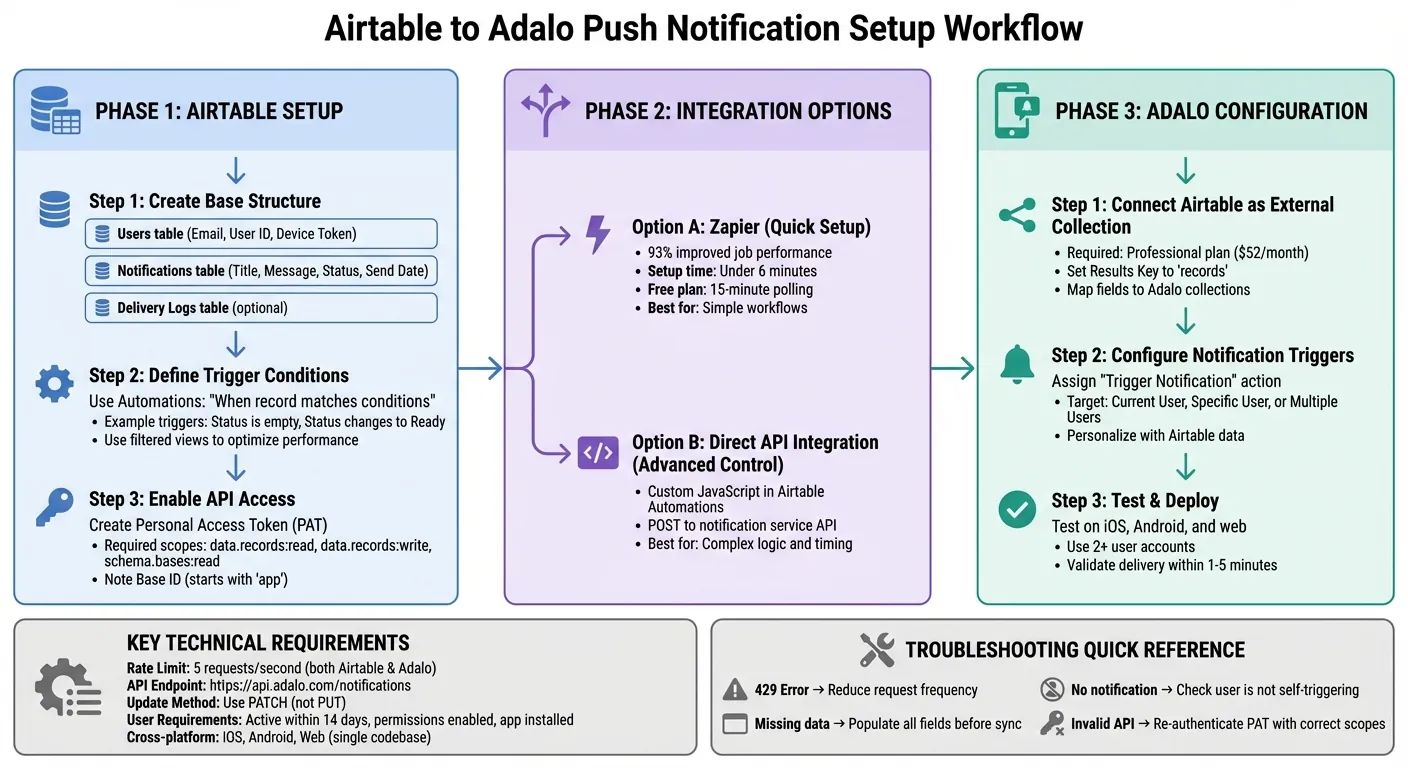
Рабочий процесс настройки Push-уведомлений от Airtable к Adalo
Настройка Airtable для Push-уведомлений
Чтобы отправлять push-уведомления с помощью Airtable, вам необходимо организовать вашу базу с правильной структурой. Это включает создание таблиц со специальными полями, настройку условий для триггера уведомлений и включение доступа API, чтобы внешние инструменты могли взаимодействовать с вашими данными.
Создание базы Airtable
Начните с входа в Airtable и нажмите «Добавить базу» из панели управления вашего рабочего пространства. Вы можете создать ее с нуля, выбрав «Начать создание» или использовать готовый шаблон, например «Task Tracker». Для push-уведомлений вам понадобятся как минимум две ключевые таблицы: Пользователи и Уведомления.
- На вкладке Пользователи таблица, добавьте поля, такие как Электронная почта (тип поля электронной почты), Взаимодействие с продуктом (однострочный текст) и Device Token (длинный текст). Device Token критически важен — он содержит уникальный идентификатор устройства каждого пользователя, позволяя сервисам push-уведомлений доставлять сообщения нужному получателю.
- На вкладке Уведомления таблица, включите поля, такие как Название (однострочный текст), Сообщение (длинный текст), Статус (один вариант из выпадающего списка с опциями «В ожидании», «Отправлено», «Доставлено», «Не удалось») и Дата отправки (поле даты с включенным временем).
- При желании создайте таблицу журнала доставки для отслеживания результатов. Включите поля, такие как ID уведомления (связано с уведомлениями), Взаимодействие с продуктом (связано с пользователями), Временная метка (дата) и Статус (один вариант из выпадающего списка).
Перед интеграцией с внешними инструментами убедитесь, что каждое поле содержит как минимум одну запись. Пустые поля могут вызвать проблемы во время интеграции, так как инструменты, такие как Adalo, могут не сопоставить их должным образом.
Определение условий триггера
После того как ваша база готова, установите условия для триггера уведомлений. Automations в Airtable упрощают этот шаг. Перейдите в «Автоматизация»нажмите «Создать автоматизацию»и выберите триггер Когда запись соответствует условиям. Используйте Уведомления таблицу и определите условия, такие как Статус пуст для новых записей или Статус изменяется на Готово для запланированных уведомлений.
Например:
- Запустите уведомление при создании новой Запросы записи с пустым полем Status, уведомив администраторов немедленно.
- Установите напоминания, запустив уведомления, когда Запланированная дата поле совпадает с текущей датой и временем.
- Используйте поля формул для динамических триггеров, например
IF(Stock < 10, 1, 0), чтобы выделить записи, требующие внимания.
Для оптимизации производительности и избежания превышения лимита Airtable в пять запросов API в секунду за базу используйте отфильтрованные представления. Например, создайте представление, где Статус равно Готово и направляйте запросы API в это представление вместо запроса всех записей.
Протестируйте вашу установку, вручную обновив запись в соответствии с условиями и проверив, что автоматизация работает как ожидается.
Включение доступа к Airtable API
После создания базы и триггеров следующий шаг — включение доступа API для интеграций. Airtable теперь требует Личные токены доступа (PAT) для аутентификации, так как устаревшие ключи API устаревают с 1 февраля 2026 года. Чтобы создать PAT, выполните следующие действия:
- Перейдите на airtable.com, нажмите значок профиля и выберите Токены личного доступа.
- Нажмите Создать новый токен, дайте ему описательное имя, например "Push Notifications API", и выберите необходимые области: data.records:read, data.records:write, и schema.bases:read.
- Ограничьте доступ токена только необходимыми базами для повышения безопасности.
Скопируйте и безопасно сохраните ваш PAT — он отображается только один раз. Токен начнется с pat , за которым следует длинная строка. Чтобы найти документацию API вашей базы, посетите airtable.com/api, выберите вашу базу и запишите ID базы (который начинается с app) и названия таблиц. Внешние сервисы будут использовать конечную точку https://api.airtable.com/v0/{baseId}/{tableName} с вашим PAT в заголовке авторизации.
При настройке интеграций установите Ключ результатов для records так, чтобы ответы JSON от Airtable анализировались правильно. Для систем, обрабатывающих большой объем уведомлений, используйте PATCH метод вместо PUT при обновлении записей. PATCH изменяет только указанные вами поля, в то время как PUT перезаписывает всю запись, что может случайно стереть данные в неуказанных полях.
Эта установка обеспечивает бесшовную интеграцию Airtable с платформами, такими как Adalo, для управления собственными push-уведомлениями.
Интеграция сервисов push-уведомлений с Airtable
Вы можете подключить вашу базу Airtable к платформе push-уведомлений несколькими способами. Для быстрой настройки инструменты, такие как Zapier, идеальны. Если вам нужен больший контроль над временем и логикой, построение прямой интеграции API — это правильный путь.
Использование Zapier для интеграции
Zapier действует как мост между Airtable и сервисами push-уведомлений, упрощая интеграцию с различными приложениями. По сообщениям, 93% пользователей видят улучшение производительности работы, и большинство может настроить рабочий процесс менее чем за 6 минут.
Для начала создайте "Зап", выбрав Airtable в качестве триггера. Выберите Новая запись или Новая или обновленная запись в качестве события триггера, затем укажите базу и таблицу, которые вы хотите использовать. Используйте Ограничить по представлению опцию для фильтрации записей, которые активируют уведомления. Например, вы можете создать представление, где Статус поле равно Опубликовано, обеспечивая отправку уведомлений только утвержденными записями.
Затем выберите платформу push-уведомлений как Действие приложение. Общие действия включают Отправить уведомление всем подписчикам или Отправить уведомление определенной аудитории. Сопоставьте поля Airtable с заголовком и содержимым уведомления, например используя поле Заголовок для названия и поле Текст для сообщения. Вы даже можете включить мультимедийный контент, связав поля вложений Airtable с Изображением героя или Небольшой значок.
Бесплатный план Zapier проверяет новые данные каждые 15 минут. Если вам нужна более быстрая доставка, переход на план более высокого уровня сокращает интервал опроса. Всегда тщательно тестируйте свой Zap, чтобы убедиться, что сопоставление полей и триггеры работают как ожидается, перед активацией рабочего процесса.
Прямая интеграция API для продвинутых рабочих процессов
Если вам требуется больше контроля или нужно реализовать пользовательскую логику, прямая интеграция API — лучший выбор. Этот метод позволяет использовать автоматизацию Airtable с действием Запустить скрипт для выполнения пользовательского JavaScript, который отправляет POST-запросы к API вашего сервиса уведомлений.
Например, при работе с Adalo вы можете отправлять POST-запросы на https://api.adalo.com/notifications. Ваши заголовки должны включать Content-Type: application/json и Authorization: Bearer [Your App's API Key].
Вот что должна включать ваша полезная нагрузка JSON:
appId: идентификатор вашего приложения.audience: объект, ориентированный на пользователей поemailилиid. Например, используйтеaudience: { "email": "user@example.com" }илиaudience: { "id": "123" }.notification: объект, содержащийtitleTextиbodyText.
Перед развертыванием скрипта протестируйте конечную точку API с помощью cURL, чтобы подтвердить, что она возвращает успешный ответ, например "successful: 1". Учитывайте ограничения скорости Adalo — 5 запросов в секунду. Превышение этого лимита приведет к статус-коду 429.
Имейте в виду, что уведомления будут доставлены только если получатель установил приложение, вошел в систему, включил разрешения на уведомления и был активен в течение последних двух недель. Кроме того, уведомления не будут отправлены, если пользователь, запустивший действие, — это тот же получатель.
| Компонент | Требование | Описание |
|---|---|---|
| Base URL | https://api.adalo.com/notifications |
Пункт назначения для POST-запросов |
| Заголовок авторизации | Bearer {API_KEY} |
Находится в настройках доступа приложения Adalo |
| Ключ аудитории | email или id |
Указывает целевого пользователя |
| Ограничение скорости | 5 запросов/сек | Превышение возвращает статус 429 |
Подключение Airtable к Adalo для встроенных push-уведомлений
Интеграция Airtable с Adalo облегчает управление встроенными push-уведомлениями для приложений iOS, Android и веб — все из единой настройки.
Почему выбирать Adalo для push-уведомлений?
Встроенные push-уведомления Adalo беспрепятственно работают на всех платформах, используя только одну кодовую базу. Связав Airtable как внешний источник данных, вы можете автоматически активировать уведомления на основе изменений в записях Airtable — без необходимости в дополнительных инструментах автоматизации. Эта настройка гарантирует отправку уведомлений на все платформы одновременно, экономя как время, так и ресурсы.
С помощью этой интеграции вы можете проектировать рабочие процессы уведомлений непосредственно в визуальном конструкторе Adalo. Например, если статус задачи изменится на "Завершено" в Airtable, ваше приложение может немедленно уведомить назначенного члена команды. Это дает вам полный контроль над содержанием и получателями уведомлений.
Настройка Airtable в Adalo
Чтобы подключить Airtable к Adalo, вам потребуется Professional (начиная с $52/месяц) для доступа к внешним коллекциям. Начните с создания токена личного доступа (PAT) в Airtable с необходимыми правами доступа, как описано в разделе "Включение доступа к API Airtable".
В Adalo перейдите в Данные вкладка и добавьте Внешняя коллекция для Airtable. Введите идентификатор базы Airtable (находится в URL базы), вставьте токен API и установите ключ результатов для records — этот шаг гарантирует, что Adalo сможет правильно интерпретировать ответ API Airtable. Сопоставьте поля, такие как "Имя", "Статус" и "Электронная почта", с коллекциями Adalo, затем протестируйте подключение, запросив записи.
Для оптимизации производительности создайте отфильтрованные представления в Airtable, такие как «Задачи на сегодня» или «Срочные заказы», и связать Adalo с этими конкретными представлениями. Это сокращает количество вызовов API и помогает вам оставаться в пределах лимита частоты запросов Airtable в размере 5 запросов в секунду. Убедитесь, что каждый столбец в отфильтрованном представлении содержит по крайней мере одну запись с данными — Adalo не будет импортировать пустые столбцы во время процесса первоначального сопоставления.
Настройка рабочих процессов уведомлений в Adalo
После подключения Airtable можно назначить Запустить уведомление действие компонентам в визуальном конструкторе Adalo. Уведомления могут быть инициированы кнопками, формами или автоматически при обновлении записей. Вы можете направлять уведомления «текущему пользователю», конкретному пользователю, отфильтрованному по полям Airtable (например, по совпадению адресов электронной почты), или нескольким пользователям на основе отношений данных.
Персонализируйте содержание уведомлений, используя данные записей Airtable. Например, вы можете создавать сообщения вроде «Новое обновление по {имя записи}: {описание}», чтобы сделать уведомления более актуальными. Для собственных приложений iOS и Android вы также можете выбрать Целевой экран , чтобы пользователи были направлены на определенную страницу при нажатии на уведомление. Имейте в виду, что для PWA уведомления всегда перенаправляют пользователей на экран главной страницы.
Функция Пользовательские действия и Логические потоки обеспечивают еще большую гибкость. Вы можете настроить рабочие процессы с условной логикой, например: «Если приоритет Airtable 'Высокий' и 'Назначено' совпадает с текущим пользователем, отправить немедленное уведомление; в противном случае поставить его в очередь на пакетную доставку». Эти динамические рабочие процессы основаны на отфильтрованных представлениях и условиях срабатывания, которые вы уже настроили в Airtable, что дает вам мощный способ управления уведомлениями.
Тестирование и устранение неполадок потоков push-уведомлений
Тестирование уведомлений в режиме разработки
Перед запуском создайте тестовые записи в Airtable, которые соответствуют вашим условиям срабатывания (например, когда «Статус» изменяется на «Отправлено»), и подтвердите доставку уведомлений. Например, если уведомление инициировано обновлением «Статуса» на «Отправлено», измените тестовую запись соответствующим образом и проверьте, доставляется ли уведомление. Используйте инструмент тестирования автоматизации Airtable — нажмите кнопку «Тест триггера» на вкладке «Автоматизация», чтобы смоделировать событие без изменения активных данных.
Протестируйте уведомления на разных платформах, например TestFlight (iOS), Внутреннее тестирование Google Play (Android) или в предварительном окне Adalo. Уведомления должны появляться в течение 1–5 минут. Убедитесь, что динамические данные отображаются корректно в уведомлениях. Выполните тесты на баннерах iOS на экране блокировки, расширяемых уведомлениях Android и запросах браузера, чтобы подтвердить функциональность на различных устройствах.
Обязательно используйте по крайней мере две разные учетные записи пользователя во время тестирования. Adalo блокирует получение пользователями уведомлений, которые они сами инициировали. Убедитесь, что тестовый получатель был активен в приложении в течение последних двух недель и предоставил разрешение на уведомления на своем устройстве. Кроме того, проверьте конечную точку API Adalo, используя cURL с вашим API-ключом и идентификатором приложения. Успешный ответ покажет количество «успешных» и «неудачных» попыток. Если оба равны 0, это, вероятно, означает, что получатель не установил приложение.
Если при тестировании возникнут проблемы, следуйте приведенным ниже шагам по устранению неполадок для устранения распространенных ошибок.
Устранение типичных проблем
Если уведомления не работают как ожидается, начните с проверки журналов истории выполнения Airtable на вкладке «Автоматизация» для получения сведений об ошибках. Распространенная проблема — несовпадение условий. Например, если ваш триггер проверяет «Статус — Отправлено», но поле на самом деле содержит «отправлено» (строчные буквы), автоматизация не будет выполняться из-за чувствительности к регистру. Если вы столкнулись с ошибками «Неверный API-ключ», повторно аутентифицируйте подключение Airtable в Adalo и убедитесь, что ваш личный маркер доступа (PAT) включает data.records:read область.
Если есть задержки или отсутствуют уведомления, еще раз проверьте, что ключ результатов во внешней коллекции Airtable в Adalo установлено значение records. Используйте метод PATCH при обновлении записей, чтобы избежать перезаписи или удаления неуказанных полей. Следите за кодами состояния 429, которые указывают на то, что вы превысили лимит частоты запросов в размере 5 запросов в секунду для API Airtable или Adalo.
| Проблема | Вероятная причина | Решение |
|---|---|---|
| Уведомление не отправлено | Пользователь, инициировавший действие, совпадает с получателем | Используйте две отдельные учетные записи с входом на разных устройствах для тестирования |
| Отсутствуют данные в Adalo | Пустые столбцы Airtable при настройке | Заполните по крайней мере одну строку полными данными во всех полях и повторно синхронизируйте |
| Код ошибки 429 | Превышен лимит запросов | Снизьте частоту запросов до менее чем 5 в секунду |
| Поля удалены при обновлении | Использован метод PUT вместо PATCH | Измените метод обновления на PATCH в параметрах Adalo |
| Уведомления iOS не работают, Android работает | Проблема с ключом уведомления | Повторно создайте ключ уведомления в вашей учетной записи Apple Developer и выпустите обновленную сборку |
Заключение
Объединение Airtable с Adalo создает бесшовную систему push-уведомлений без необходимости в пользовательской разработке. Airtable управляет вашими данными и триггерами с помощью настройки реляционной базы данных, а Adalo обеспечивает доставку собственных уведомлений на iOS, Android и веб-платформы — все из одной сборки. Эта настройка дает бизнес-командам возможность корректировать логику уведомлений непосредственно в интерфейсе Airtable, оставляя разработчикам возможность обрабатывать конфигурации API по мере необходимости.
Обрабатывая более 20 миллионов запросов данных в день, платформа Adalo демонстрирует свою способность надежно масштабироваться по мере расширения вашей пользовательской базы. Эта надежность упрощает процесс интеграции и обеспечивает согласованную производительность.
Для начала работы настройте базу Airtable с аутентификацией PAT, подключите ее к Adalo как внешнюю коллекцию (ключ результатов: records) и настройте триггеры с помощью метода PATCH. Имейте в виду, что уведомления могут достичь только пользователей, которые были активны в вашем приложении в течение последних двух недель и разрешили уведомления на своих устройствах.
Перед запуском проведите тщательное тестирование с отдельными учетными записями пользователей. Проверьте конечные точки API и подтвердите, что уведомления работают на iOS, Android и в веб-браузерах. По мере развития вашей системы используйте отфильтрованные представления в Airtable для повышения производительности и соблюдения лимита в 5 запросов в секунду.
Похожие посты в блоге
- Создайте систему продажи билетов без кода за 3 дня
- Почему вам нужны магазины приложений для вашего приложения — push-уведомления!
- Как создать приложение для напоминания о подарках и побуждения к ним
- Как создать приложение для планирования контента
Часто задаваемые вопросы
Как я могу избежать превышения лимитов частоты запросов API Airtable при отправке push-уведомлений?
Чтобы работать в пределах лимитов частоты запросов API Airtable при отправке push-уведомлений, рассмотрите возможность использования регулирования или пакетной обработкиЭти методы эффективно контролируют время и количество запросов, гарантируя, что вы остаетесь в пределах максимально допустимого количества вызовов в секунду.
Также рекомендуется следить за использованием вашего API. Отслеживая закономерности, вы можете при необходимости скорректировать стратегию запросов, помогая всему работать без сбоев и неожиданных перерывов.
Как аутентифицировать доступ к API Airtable с помощью персональных токенов доступа?
Чтобы аутентифицировать доступ к API Airtable с помощью персонального токена доступа, вот что нужно сделать:
- Создайте свой персональный токен доступа: Перейдите на страницу создания токенов Airtable. Дайте токену имя, выберите необходимые области и определите, к каким базам или рабочим пространствам он может получать доступ.
- Сохраните токен в безопасном месте: После создания токена он будет показан вам только один раз. Убедитесь, что вы сохранили его в защищенном месте.
-
Используйте токен в своих запросах API: Добавьте токен в заголовок авторизации HTTP в качестве токена Bearer. Вот пример:
Authorization: Bearer YOUR_PERSONAL_ACCESS_TOKEN
Помните, что всегда используйте HTTPS, чтобы обеспечить безопасность вашей связи.
Как убедиться, что push-уведомления доходят до неактивных пользователей приложения?
Если вы хотите достичь пользователей, которые долгое время не взаимодействовали с вашим приложением, API Adalo позволяет легко отправлять целевые push-уведомления используя их Взаимодействие с продуктом. Этот метод работает даже для пользователей, неактивных более двух недель — при условии, что они разрешили уведомления и по-прежнему вошли в систему на своем устройстве.
С помощью этого подхода вы можете восстановить связь с неактивными пользователями, поделиться обновлениями и побудить их вернуться, помогая повысить общее вовлечение и удержание пользователей.

Быстро создавайте приложение с помощью одного из наших готовых шаблонов приложений
Начните создавать без кодаСвязанный контент
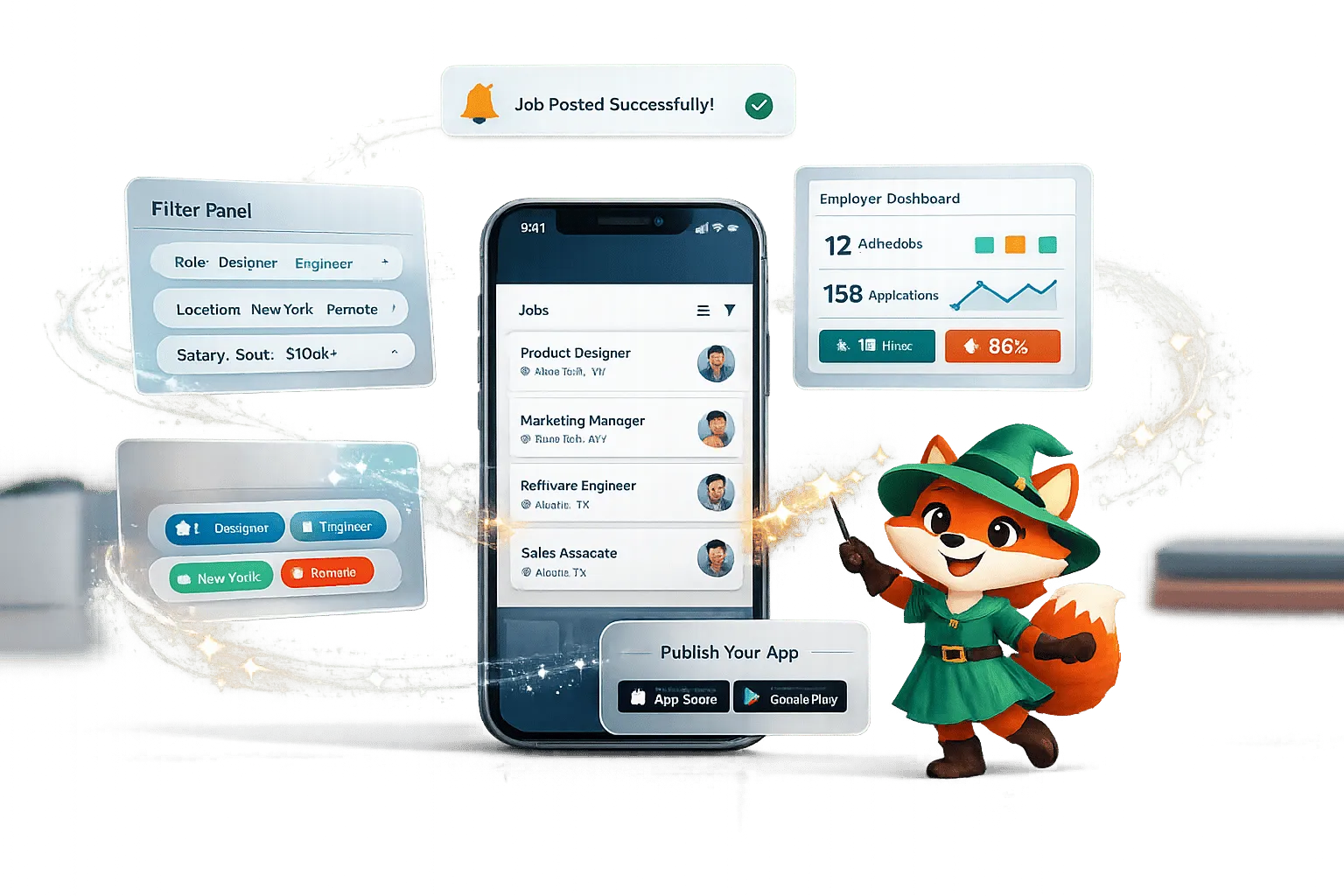
Доска объявлений вакансий без кода и платформа карьеры: создайте ее с помощью Adalo
Пошаговое руководство по созданию нативной мобильной доски объявлений вакансий с поиском, фильтрами, панелями управления работодателей, push-уведомлениями и публикацией в app store
Контрольный список для тестирования push-уведомлений
Тестирование push-уведомлений на iOS, Android и PWA: разрешения, токены, состояния приложения, навигация, мультимедийный контент и проверки сети/устройства.
Интеграция REST API с Adalo: руководство
Подключение REST API к Adalo с внешними коллекциями: настройка, аутентификация, картирование CRUD, промежуточное ПО DreamFactory и практические советы по производительности.

Push-уведомления и соответствие GDPR
Сделайте push-уведомления соответствующими GDPR: получайте явное согласие, минимизируйте и защищайте данные пользователей, предоставляйте легкие способы отказа и документируйте согласие и