
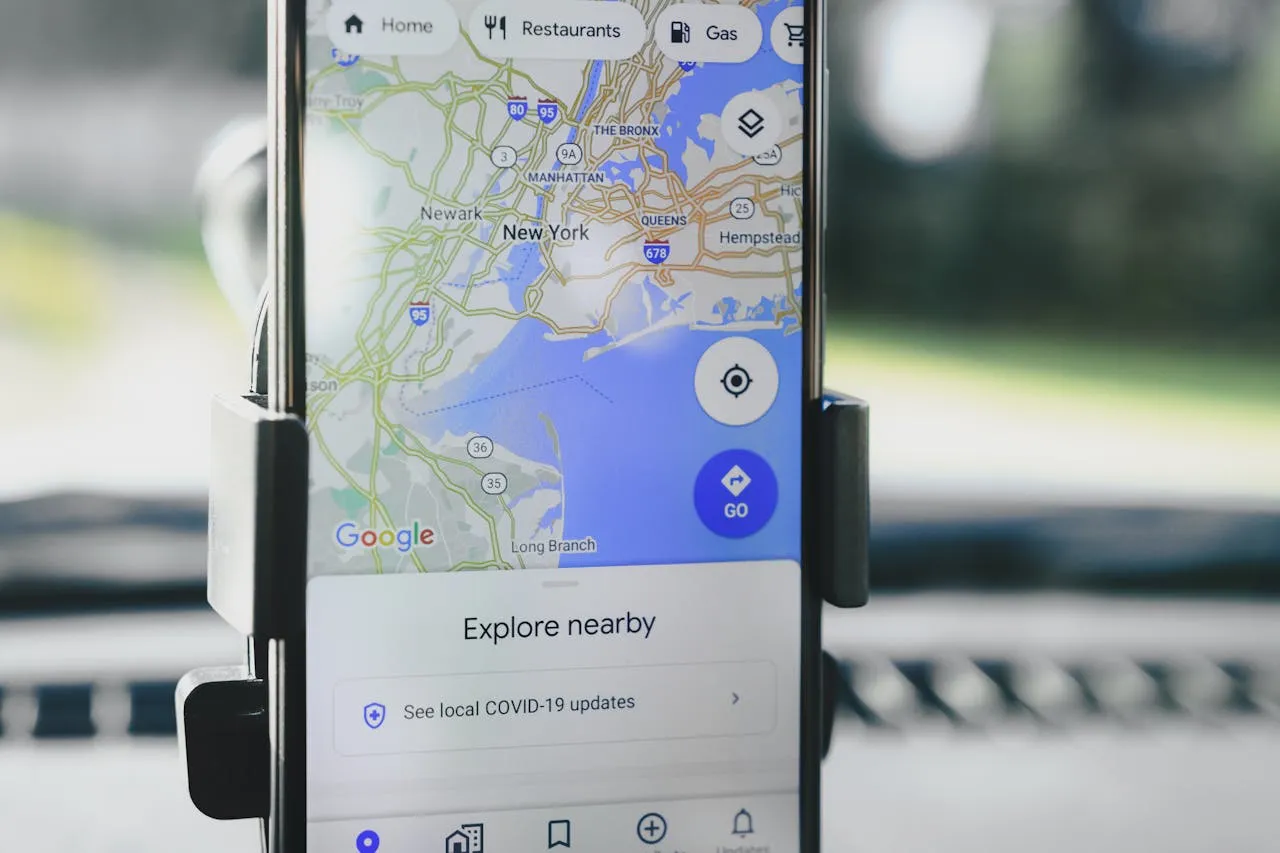
Почему Adalo подходит для создания приложения карт
Adalo — это конструктор приложений без кода для веб-приложений на основе баз данных и нативных приложений iOS и Android — одна версия для всех трех платформ, опубликованная в App Store и Google Play. Эта кроссплатформенная возможность — это именно то, что требует приложение карт: пользователи ожидают планировать маршруты на рабочем столе и беспрепятственно получать доступ к одним и тем же сохраненным местам со своего телефона в дороге.
Публикация в магазинах нативных приложений открывает функции, которые не могут предоставить веб-карты только. Push-уведомления предупреждают пользователей, когда они находятся рядом с сохраненными местами, а нативная интеграция GPS обеспечивает более быстрое и точное определение местоположения, чем альтернативы на основе браузера. Чтобы приложение на основе местоположения действительно конкурировало с устоявшимися игроками, оно должно находиться там, где пользователи ожидают его найти: в App Store и Google Play.
Создание приложения в стиле Google Maps может показаться проектом, зарезервированным для команд разработчиков с большим бюджетом и многомесячным периодом реализации. Реальность? Вы можете создать функциональное приложение на основе местоположения с поиском, обнаружением мест и функциями определения положения пользователя — все без написания кода.
Adalo, конструктор приложений на базе ИИ, делает это возможным, объединяя простоту перетаскивания с компиляцией нативных iOS и Android. Одна сборка публикуется в Интернет, App Store и Google Play Store одновременно. Для приложения карт, к которому пользователи должны получать доступ в дороге, эта кроссплатформенная возможность необходима — ваши пользователи могут планировать поездки на рабочем столе и открывать поблизости находящиеся места на мобильном устройстве, все из одной базы кода.
Это подробное руководство пошагово проведет вас через создание приложения в стиле Google Maps. Хотя некоторые функции, такие как отслеживание в реальном времени и пошаговая навигация, невозможны в рамках платформы, вы создадите полнофункциональное приложение картографии с поиском местоположения, маркерами мест, сохраненными местами и расчетом расстояний. Одно и то же приложение работает на веб-сайте, нативном iOS и нативном Android — перестроение не требуется.
Почему Adalo подходит для создания приложения карт
Приложения на основе местоположения требуют надежной производительности и бесперебойного взаимодействия с пользователем. Инфраструктура Adalo, полностью переработанная с выпуском версии 3.0 в конце 2025 года, доставляет производительность в 3-4 раза выше чем предыдущие версии. Это имеет значение, когда ваше приложение должно загружать маркеры карт, рассчитывать расстояния и реагировать на действия пользователя без задержек.
Модульная архитектура платформы масштабируется для обслуживания приложений с миллионами активных пользователей в месяц, без верхнего лимита. Платные планы включают неограниченные записи базы данных— критично для приложений карт, которые накапливают места, рецензии, историю поиска и данные пользователя с течением времени. В отличие от платформ с ограничениями на количество записей или платежами в зависимости от использования, вы не столкнетесь с неожиданными счетами по мере роста базы пользователей.
Наличие приложения карт в магазинах приложений означает, что пользователи могут быстро открыть его одним касанием, получать push-уведомления о сохраненных местах или достопримечательностях и получать удовольствие от плавного нативного опыта с интегрированными службами определения местоположения. Adalo обрабатывает сложный процесс отправки в App Store, поэтому вы можете сосредоточиться на создании функций, а не на борьбе с сертификатами и профилями подготовки.
Предварительные условия и первоначальная настройка
Шаг 1: создание учетной записи Adalo
- Перейти на Adalo.com и зарегистрируйтесь
- Нажмите «Создать новое приложение»
- Выберите Responsive App (Adalo 2.0). Mobile App также работает; Responsive рекомендуется для современных макетов
- Назовите вашу приложение (например, "MapsClone")
- Выберите «Начать с нуля»
Ada, конструктор искусственного интеллекта Adalo, позволяет вам описать то, что вы хотите, и генерирует ваше приложение. Magic Start создает полные основы приложения из описания, а Magic Add добавляет функции на естественном языке.
Magic Start может создавать полные основы приложений из описаний — скажите ему, что вы создаете приложение обнаружения на основе местоположения, и оно автоматически создает вашу начальную структуру базы данных, экраны и потоки пользователей. То, что раньше занимало дни планирования, происходит за минуты.
Шаг 2: Конфигурация параметров приложения
- Выберите основные цвета (Google Maps использует синий/белый)
- Выберите светлую тему для видимости карты
- Выберите чистый, современный шрифт (Roboto работает хорошо)
- Нажмите «Продолжить», чтобы войти в редактор
Шаг 3: получите ключ API Google
- В Google Cloud Console создайте/выберите проект
- Включите: Maps JavaScript API, Places API, Geocoding API (и если вы будете создавать нативные приложения, также Maps SDK для iOS и Maps SDK для Android)
- Перейдите в API и услуги → Учетные данные → Создать учетные данные → ключ API
- В Adalo откройте параметры приложения → ключи API и вставьте ключ
- На карте вставьте тот же ключ в поле ключа API компонента Maps
Узнайте, как получить свой ключ Google API
Настройка базы данных
Хорошо структурированная база данных — это основа любого приложения карт. С помощью неограниченными записями данных в платных планахвы можете создавать комплексные модели данных без беспокойства о достижении лимитов хранилища по мере роста вашего приложения.
Шаг 4: дополните коллекцию пользователей
- Нажмите База данных значок на левой боковой панели
- Выберите коллекцию "Пользователи" по умолчанию
- Добавьте эти свойства (нажмите «+ Добавить свойство»):
- Current Location (Местоположение)
- Домашний адрес (Местоположение)
- Рабочий адрес (Местоположение)
- Сохраненные места (Связь с местами - «Многие ко многим»)
- Предпочитаемый тип карты (Текст — по умолчанию: "roadmap")
- Обмен местоположением (Истина/Ложь - по умолчанию: ложь)
- Последнее обновление местоположения (Дата и время)
Узнайте больше о Тип свойства местоположения
Шаг 5: создайте коллекцию мест
- Нажмите + Добавить коллекцию
- Назовите её "Places"
- Добавьте свойства:
- Название (Текст)
- Расположение (Местоположение) — основной адрес
- Категориям (Текст) — значения: "ресторан", "заправка", "отель" и т. д.
- Фото (Изображение)
- Рейтинг (Число 1-5)
- Уровень цен (Текст) — "$", "$", "$$", "$$"
- Номер телефона (Текст)
- Веб-сайт (Текст — URL)
- Часы (Текст — многострочный)
- Описание (Текст — многострочный)
- Создано (связь с пользователями)
- Дата создания (Дата и время - Автоматически)
Шаг 6: создайте коллекцию истории поиска
- Нажмите + Добавить коллекцию
- Назовите её "История поиска"
- Добавьте свойства:
- значение поискового запроса (Текст)
- Местоположение поиска (Местоположение)
- Тип поиска (Текст) — "место", "адрес", "координата"
- Временная метка (Дата и время - Автоматически)
- Выбранный результат (Связь с местами)
Шаг 7: Создайте коллекцию отзывов
- Нажмите + Добавить коллекцию
- Назовите это "Отзывы"
- Добавьте свойства:
- Рейтинг (Число)
- Комментарий (Текст — многострочный)
- Фотографии (Изображение)
- Дата создания (Дата и время - Автоматически)
- Количество полезных отзывов (Число - по умолчанию: 0)
Шаг 8: создайте коллекцию маршрутов (для сохраненных указаний)
- Нажмите + Добавить коллекцию
- Назовите ее «Маршруты»
- Добавьте свойства:
- Начальное местоположение (Местоположение)
- Конечное местоположение (Местоположение)
- Точки маршрута (Текст - для массива JSON)
- Расстояние (Число) - в километрах
- Расчетное время (Число) — в минутах
- Название маршрута (Текст)
- Избранное (Истина/Ложь)
Шаг 9: Установка связей
- В История поиска:
- Добавить "Пользователь" → Пользователи (Много к одному)
- В Отзывы:
- Добавить "Место" → Места (Много к одному)
- Добавьте "Автор" → Пользователи (один ко многим)
- В Маршруты:
- Добавить "Пользователь" → Пользователи (Много к одному)
- Добавить "Начальное место" → Места (Много к одному)
- Добавить "Конечное место" → Места (Много к одному)
Узнайте больше о Базы данных
Создание основного интерфейса карты
Шаг 10: Создание экрана карты
- Добавить новый экран "Карта"
- Сделать его главным экраном
- Удалить панель приложения по умолчанию
- Установить белый цвет фона
Шаг 11: Добавление компонента карты
- Откройте Marketplace (левая боковая панель)
- Поиск "Maps" и нажмите "Добавить" (устанавливается немедленно)
- Перетащите компонент Maps на экран Map и установите полное покрытие
Узнайте, как интегрировать Компонент карты
Шаг 12: Настройка параметров карты
- Выберите компонент Maps
- API Key: вставьте ваш ключ API Google
- Что показывает эта карта?
- Выберите Single Marker (один адрес) или Multiple Markers (из коллекции)
- Map Style: выберите Roadmap, Hybrid, Satellite или Terrain (это параметр компонента, не связанный через Magic Text)
- (Опционально) Custom Style JSON для стилизованной карты
Шаг 13: Добавление маркеров на карту
- В параметрах Maps откройте Что показывает эта карта? → Multiple Markers
- Records: выберите коллекцию Places
- Address for each marker: свяжите Location (или поля адреса через Magic Text)
- (Опционально) Фильтровать записи (например, по Category)
- (Опционально) Максимальное количество записей и Sort (например, по Rating)
- Добавьте Click Action при нажатии маркера (например, перейти к Place Details)
Шаг 14: Создание наложения поиска
- Добавьте компонент Rectangle в верхней части (полная ширина, высота 400px) вверху экрана
- Style: белый фон, тень, скругленные углы
- Добавьте Текстовое поле ввода внутри:
- Placeholder: "Search Google Maps"
- Icon: значок поиска слева
- Добавьте Кнопка значка (значок GPS/определения местоположения)
- Action: Update Logged In User → Current Location → Current Device Location
Реализация функции поиска
Шаг 15: Создание экрана результатов поиска
- Добавить экран Search Results
- Добавить Custom List мест
- Filter: Name contains the text input value (из предыдущего экрана)
- Если вы используете Location Input (Step 17), вы также можете фильтровать по расстоянию (см. Step 16)
- Каждый элемент списка: изображение, название, категория/рейтинг и метка расстояния
Шаг 16: Добавление расчетов расстояния
- В элементе списка добавьте компонент Text
- Установите Magic Text на:
КИЛОМЕТРЫ(Широта текущего местоположения устройства, Долгота текущего местоположения устройства, Широта текущего местоположения места, Долгота текущего местоположения места) - Формат: X.X км от вас
Документация формул местоположения
Этап 17: реализация поиска по местоположению
- На экране "Карта" (или выделенном экране поиска) добавьте поле ввода местоположения
- Свяжите его с историей поиска → место поиска (опционально)
- Включите автодополнение и опционально отобразите текущее местоположение
- Добавьте кнопку поиска, которая:
- (а) создает запись истории поиска (опционально), затем
- (б) переходит к результатам поиска (или обновляет карту) с выбранным местоположением в параметрах
Magic Add позволяет описывать функции на естественном языке — "добавить фильтр поиска по категориям ресторанов" автоматически создаст компонент и логику.
Этап 18: настройка фильтров поиска
- Добавьте раскрывающееся меню (или сегментированный элемент управления) с подписью "Категория"
- Варианты: рестораны, заправки, отели, банкоматы, парковки
- Применяйте значение раскрывающегося меню непосредственно к фильтру вашего списка мест:
- Категория равна [раскрывающееся меню > значение]
- (Опционально) добавьте второй фильтр с использованием сравнения местоположений, чтобы сохранить результаты в пределах выбранного расстояния
- Добавьте кнопку "Очистить фильтры", которая устанавливает раскрывающееся меню обратно на "Все"
Создание функций местоположения
Этап 19: запрос разрешений на определение местоположения
- После входа (например, на главном экране или карте) добавьте действие → разрешения → запрос разрешения на определение местоположения
- Если предоставлено → продолжить; если отклонено → показать экран объяснения с повторной попыткой
- Примечание: пользователи должны быть авторизованы для работы действий разрешений
Узнайте, как получить доступ Местоположению пользователя
Этап 20: создание кнопки "Мое местоположение"
- Добавьте плавающую кнопку со значком на экране карты
- Действие: изменить данные → обновить авторизованного пользователя → текущее местоположение = текущее местоположение устройства
- Списки/маркеры, отфильтрованные относительно местоположения пользователя, будут обновлены при нажатии. (Компонент "Карты" не предоставляет действия для изменения центра или масштаба карты.)
Этап 21: создание сохраненных мест
- Добавьте новый экран "Сохраненные места"
- Добавьте вкладки: дом, работа, избранное
- Для дома и работы:
- Добавьте компонент ввода местоположения
- Сохраните в адрес дома/работы пользователя
- Для избранного:
- Отобразите список отношений сохраненных мест
- Добавляйте и удаляйте места с помощью значка закладки
Этап 22: реализация сведений о месте
- Добавьте новый экран "Сведения о месте"
- Добавьте компоненты:
- Изображение (полнофункциональное главное изображение)
- Текст (название места, крупный размер)
- Рейтинг компонент
- Текст (адрес, телефон, веб-сайт)
- карту (маленький размер, показывающий единственное местоположение)
- Добавить кнопки действий:
- Направления (ссылка на внешние карты)
- Сохранить место
- Поделиться
Создание функций навигации (ограниченное)
Этап 23: создание экрана направлений
- Добавьте новый экран "Получить направления"
- Добавьте две Ввод местоположения компоненты:
- Начальное местоположение (по умолчанию: текущее местоположение)
- Конечное местоположение
- Добавить селектор режима транспорта:
- Автомобиль, Пешком, Общественный транспорт, Велосипед (только визуально)
- Примечание: Невозможно рассчитать фактические маршруты
Шаг 24: Добавить отображение расстояния
- Ниже поля ввода добавить Текст компонент
- Показать расстояние по прямой линии:
Расстояние: KILOMETERS(Начальная широта, Начальная долгота, Конечная широта, Конечная долгота) км - Добавить оdisclaimer: "Расстояние по прямой линии"
Шаг 25: Ссылки на внешнюю навигацию
- Добавить кнопку "Начать навигацию"
- Создать URL с волшебным текстом:
https://maps.google.com/maps?saddr=[Start Lat],[Start Long]&daddr=[End Lat],[End Long] - Действие: Открыть веб-сайт (внешний браузер)
Добавление функций для пользователя
Шаг 26: Создать экран профиля
- Добавить новый экран "Профиль"
- Отобразить информацию пользователя:
- Фото профиля
- Имя и адрес электронной почты
- Адреса дома/работы
- Количество сохраненных мест
- Добавить раздел настроек:
- Предпочтение типа карты
- Переключатель общего доступа к местоположению
- Управление историей поиска
Шаг 27: Создать общий доступ к местоположению
- Добавить переключатель в профиль
- Когда включено:
- Обновить пользователя → Общий доступ к местоположению → Истина
- Обновить пользователя → Текущее местоположение периодически
- Примечание: Обновляется только при действиях пользователя, а не в режиме реального времени
Шаг 28: Реализовать историю поиска
- В профиле добавить ссылку "История поиска"
- Создать экран истории поиска
- Показать список записей истории поиска:
- Сгруппировано по дате
- Показать запрос и временную метку
- Нажать для повтора поиска
- Добавить кнопку очистки истории
Реализация функций для бизнеса
Шаг 29: Добавить отзывы о месте
- На экране сведений о месте
- Добавьте Пользовательский список для отзывов:
- Фильтровать по текущему месту
- Сортировать по дате создания (новые первыми)
- Показать:
- Имя и фото автора
- Звёздный рейтинг
- Текст комментария
- Фотографии отзывов
Шаг 30: Создать форму отзыва
- Добавить кнопку "Написать отзыв"
- Создать экран формы отзыва:
- Рейтинг Ввод (от 1 до 5 звезд)
- Текстовое поле ввода (многострочный комментарий)
- Выбор изображения (дополнительные фотографии)
- При отправке:
- Создать запись рецензии
- Обновить среднюю оценку места
- Вернуться назад
Шаг 31: Создание отображения часов работы
- В Places добавьте свойства для структурированного расписания (например, Mon Open (Time), Mon Close (Time) и т. д. для каждого дня)
- На странице сведений о месте покажите расширяемый раздел Hours, привязанный к этим полям
- Отобразите текущий статус, используя правила видимости/условия:
- Показывайте "Open now" (зеленый) когда текущее время находится между временем открытия/закрытия сегодня
- В противном случае показывайте "Closed" (красный) и время следующего открытия
Оптимизация производительности
X-Ray, встроенный анализатор производительности Adalo, выявляет потенциальные проблемы до того, как они повлияют на пользователей. Запускайте его периодически во время разработки, чтобы выявить проблемы на ранних этапах.
Шаг 32: Ограничение маркеров на карте
- Ограничьте маркеры (максимальное количество записей) и сделайте элементы списка легкими
- Используйте фильтрацию маркеров на основе расстояния
- Добавьте кнопку "Search this area", которая всегда отображается; при нажатии повторно запустите фильтры списка на основе видимого центра карты, выбранного пользователем (например, через Location Input или сохраненные координаты)
Шаг 33: Реализация стратегии кеширования
- Предпочитайте координаты (широта/долгота), которые вы уже сохранили, повторному геокодированию адресов, чтобы уменьшить вызовы API
- Сохраняйте часто访问аемые места:
- Последние поиски
- Просмотренные места
- Типичные пункты назначения
- Используйте сохраненные координаты вместо адресов
Шаг 34: Настройка использования API
- Используйте меньшие миниатюры и сделайте элементы списка легкими
- Отслеживайте использование в Google Cloud и настраивайте запросы/фильтры
- Установите оповещения о выставлении счетов на уровне 80% бесплатного уровня
Узнайте больше о Оценка использования API
Работа с ограничениями платформы
Шаг 35: Обработка недостающих функций
Невозможно реализовать:
- Нет встроенной пошаговой навигации или слоев трафика внутри компонента
- Нет отслеживания местоположения в реальном времени в фоновом режиме; обновляйте местоположение через действия при взаимодействии пользователей
- События карты (перетаскивание/неактивность) не открываются как триггеры. (Используйте кнопки типа "Search this area" для повторного запроса.)
Обходные пути:
- Используйте внешние ссылки на карты для навигации
- Обновляйте местоположение только при взаимодействии пользователя
- Показывайте статические расчеты расстояния
- Ссылка на Google Maps для расширенных функций
Шаг 36: Рекомендации для конкретной платформы
iOS:
- Разрешение на местоположение запрашивается вашим действием Request Location Permissions; корректно обрабатывайте отказ
- Отправка в App Store требует политики конфиденциальности, объясняющей использование местоположения
Android:
- Adalo настраивает манифесты во время сборки; вы не редактируете манифест напрямую
- Протестируйте точность местоположения на разных устройствах
PWA/Web:
- Браузер обрабатывает разрешения на местоположение; HTTPS требуется для геолокации
Тестирование и запуск
Шаг 37: Тестирование основных функций
- Тестировать на нескольких устройствах:
- Поток разрешения на местоположение
- Загрузка карты и маркеры
- Функция поиска
- Расчеты расстояния
- Тестирование граничных случаев:
- Нет разрешения на местоположение
- Нет подключения к интернету
- Производительность при наличии множества маркеров
Шаг 38: Мониторинг использования API
- Ежедневно проверяйте Google Cloud Console
- Отслеживайте модели использования:
- Вызовы API на одного пользователя
- Самые дорогостоящие операции
- Периоды пиковой нагрузки
- Оптимизация на основе данных
Шаг 39: Подготовка к публикации
- Планы Adalo начинаются с $36/месяц с неограниченным использованием и публикацией в app store — без платежей на основе использования и неожиданных счетов
- Настроить параметры магазина приложений
- Добавить необходимые политики:
- Политика конфиденциальности (использование данных о местоположении)
- Условия использования
- Настроить адрес электронной почты поддержки
Шаг 40: Рекомендации по запуску
- Начните с ограниченной базой пользователей
- Внимательно следите за затратами на API
- Собрать отзывы пользователей об ограничениях
- Включите политику конфиденциальности, объясняющую использование местоположения; для iOS добавьте требуемый текст разрешений при отправке, если будет предложено
Дополнительные ресурсы
- Adalo Location Documentation
- Airbnb in 25 Minutes Course
- Location Master Class
- Маркетплейс компонентов
- Учебные видео YouTube
Важные соображения
Разбор затрат:
- Планы Adalo начинаются с $36/месяц с неограниченным использованием и без ограничений на записи (проверьте текущий Цены)
- Компонент Maps является компонентом Adalo Marketplace; цена зависит от объявления
- Затраты на Google API: бесплатный кредит $250/мес
Компоненты Marketplace:
- Компонент Maps является компонентом Adalo Marketplace; цена зависит от объявления
- Дополнительные компоненты доступны для расширенной функциональности
Управление затратами на API:
- Предпочитайте сохраненные координаты повторному геокодированию адресов
- Кешируйте последние поиски и популярные места для уменьшения количества вызовов
- Следите за использованием в Google Cloud; установите оповещения о биллинге
- См. раздел Оценка использования API для рекомендаций, специфичных для Adalo
Примечание: Этот клон Google Maps предоставляет основные функции картографирования и поиска местоположения в рамках ограничений Adalo. Хотя он не будет соответствовать расширенным функциям Google Maps, таким как навигация в реальном времени или данные о трафике, он служит надежной основой для приложений поиска на основе местоположения, справочников компаний и локальных поисковых платформ. Благодаря инфраструктуре Adalo, поддерживающей приложения с более чем миллионом ежемесячных активных пользователей, ваше картографическое приложение может масштабироваться по мере роста пользовательской базы.
Часто задаваемые вопросы
Почему выбрать Adalo вместо других решений для создания приложений?
Adalo — это AI-интегрированный конструктор приложений, который создает настоящие нативные приложения для iOS и Android. В отличие от веб-оболочек, он компилируется в нативный код и публикуется прямо в App Store компании Apple и Google Play Store из одной кодовой базы — самая сложная часть запуска приложения обрабатывается автоматически. С неограниченными записями в базе данных на платных планах и без платежей на основе использования вы не столкнетесь с неожиданными счетами по мере роста вашего приложения.
Какой самый быстрый способ создать и опубликовать приложение в App Store?
Интерфейс перетаскивания Adalo, объединенный с созданием приложений с помощью ИИ, позволяет вам перейти от идеи к опубликованному приложению за дни, а не за месяцы. Magic Start генерирует полные основы приложений на основе описаний, и Adalo обрабатывает сложный процесс отправки в App Store — сертификаты, профили подготовки и рекомендации магазина управляются для вас.
Могу ли я создать приложение в стиле Google Maps без написания кода?
Да. Используя встроенные компоненты карт Adalo, функции базы данных местоположений и интерфейс drag-and-drop, вы можете создать функциональное приложение на основе местоположения с функциями поиска, обнаружения мест и позиционирования пользователей. Одна и та же сборка работает на веб-платформе, iOS и Android без написания кода.
Какие функции картографирования я могу создать с помощью Adalo?
Вы можете создавать поиск местоположения, маркеры мест, сохраненные местоположения, расчеты расстояний, детали мест с отзывами и позиционирование пользователей. Навигация с пошаговыми указаниями в реальном времени, данные о движении в реальном времени и отслеживание местоположения в фоновом режиме невозможны в рамках платформы — но вы можете создать ссылку на внешние приложения карт, такие как Google Maps, для этих расширенных функций.
Нужен ли мне ключ Google API для функциональности карт?
Да. Вам нужно включить Maps JavaScript API, Places API и Geocoding API в Google Cloud Console, а также Maps SDK для iOS и Android, если вы создаете собственные приложения. Google предоставляет $250/мес в виде бесплатного кредита на API, что охватывает большинство начинающих приложений.
Сколько стоит создание приложения карт с Adalo?
Планы Adalo начинаются с $36/месяц с неограниченным использованием, неограниченными записями в базе данных и включенной публикацией в app store. Компонент Maps из Marketplace имеет собственное ценообразование. Затраты на Google API отдельны, но включают бесплатный кредит $250/мес. В отличие от платформ с платежами на основе использования, ценообразование Adalo предсказуемо.
Как я обрабатываю разрешения на местоположение и конфиденциальность пользователя?
Adalo предоставляет встроенные действия для запроса разрешений на местоположение после входа пользователей. Корректно обрабатывайте отказы в разрешении с экранами объяснения и опциями повтора. Для отправки в app store вам нужна политика конфиденциальности, объясняющая использование данных о местоположении — особенно важно для iOS, которая требует четких раскрытий конфиденциальности.
Может ли мое приложение карт масштабироваться, чтобы обрабатывать много пользователей?
Да. Модульная инфраструктура Adalo, полностью переработанная в выпуске 3.0 в конце 2025 года, масштабируется для обслуживания приложений с миллионами ежемесячных активных пользователей без верхнего предела. Платформа в 3-4 раза быстрее предыдущих версий, а платные планы включают неограниченные записи в базе данных — критично для приложений карт, которые накапливают места, отзывы и историю поиска с течением времени.
Как я могу эффективно управлять затратами на Google API?
Сохраняйте и переиспользуйте координаты вместо повторного геокодирования адресов, кешируйте последние поиски и популярные места и ограничивайте количество маркеров карты, отображаемых одновременно. Следите за использованием в Google Cloud Console и устанавливайте оповещения о биллинге на 80% от вашего бесплатного лимита, чтобы избежать неожиданных платежей.
Могу ли я опубликовать одно и то же приложение на веб-платформу, iOS и Android?
Да. Одна сборка в Adalo публикуется на веб-платформу, Apple App Store и Google Play Store одновременно. Вам не нужно переделывать что-либо для разных платформ — ваше приложение карт работает собственным образом на всех трех с единой кодовой базой.

Быстро создавайте приложение с помощью одного из наших готовых шаблонов приложений
Начните создавать без кодаСвязанный контент
Пошаговое руководство: создание аналога Indeed с помощью Adalo
Узнайте, как создать приложение поиска работы в стиле Indeed с помощью Adalo, используя это простое пошаговое руководство без кода.

Пошаговое руководство: создание клона Calendly с помощью Adalo
Создайте собственное приложение для планирования и бронирования в стиле Calendly, используя Adalo, с помощью этого простого пошагового руководства без кода.

Пошаговое руководство: создание клона Microsoft Teams с помощью Adalo
Создайте свое собственное приложение для чата и совместной работы в стиле Microsoft Teams, используя Adalo с помощью этого легкого пошагового руководства без кода.

Пошаговое руководство: создание клона Patreon с помощью Adalo
Создайте свое приложение для поддержки членства и создателей в стиле Patreon, используя Adalo с помощью этого простого пошагового руководства no-code.