

Почему Adalo идеально подходит для создания приложений для записи на прием
Adalo — это конструктор приложений без кода для веб-приложений на основе базы данных и нативных приложений для iOS и Android — одна версия для всех трех платформ, опубликованная в Apple App Store и Google Play. Это идеальная основа для приложений записи на прием, где управление данными клиентов, календарями доступности и записями о бронировании требует надежной функциональности базы данных на всех устройствах ваших пользователей.
Наличие вашего приложения для записи на прием в магазинах приложений означает, что клиенты могут загружать его прямо на свои телефоны, получать push-уведомления об подтверждении бронирования и напоминания, а также получать доступ к своему расписанию в любое время. Этот нативный опыт укрепляет доверие клиентов и держит ваш бизнес в фокусе внимания — при этом вы полностью контролируете вашу систему планирования, не написав ни одной строки кода.
Создание приложения для записи на прием больше не требует месяцев кодирования или больших бюджетов. С помощью Adalo, конструктора приложений на основе ИИ, вы можете создать полнофункциональную систему бронирования, адаптированную под ваши потребности — без кода. Вот что вы достигнете:
- Упрощенное планирование: управляйте бронированиями, избегайте двойного бронирования и отправляйте автоматические напоминания, чтобы снизить количество неявок на 50%.
- Настраиваемые функции: создавайте удобные экраны для клиентов, чтобы бронировать услуги, и для поставщиков услуг, чтобы управлять расписанием.
- Простые платежи: Легко интегрируйте. Stripe для безопасной обработки платежей.
- Развертывание на нескольких платформах: разработайте приложение один раз и запустите его в веб-версии, iOS и Android без переработки для каждой платформы.
Это руководство проведет вас через каждый шаг, от создания учетной записи Adalo до публикации приложения. Независимо от того, являетесь ли вы независимым консультантом или управляете многолокационным бизнесом, у вас будет готовое приложение профессионального уровня.
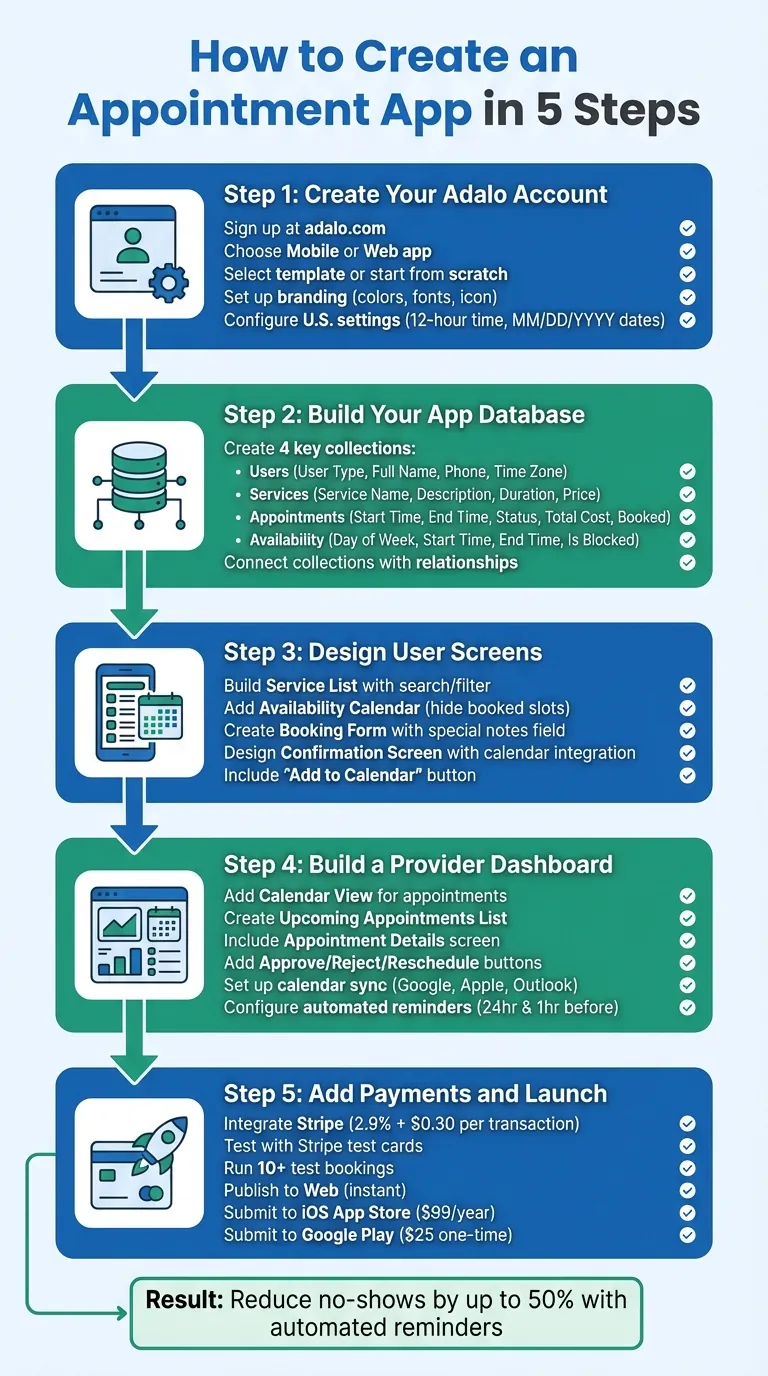
5-этапный процесс создания приложения для записи на прием с помощью Adalo
Почему Adalo идеально подходит для создания приложений для записи на прием
Adalo создает веб-приложения на основе базы данных и нативные приложения для iOS и Android — одна версия для всех трех платформ, опубликованная прямо в Apple App Store и Google Play. Это делает его идеальным решением для приложений записи на прием, которым необходимо хранить информацию о клиентах, управлять расписанием бронирования и синхронизировать данные в реальном времени на устройствах.
Наличие вашего приложения для записи на прием в обоих магазинах приложений дает вашему бизнесу профессиональную репутацию, при этом позволяя отправлять push-уведомления для напоминаний о приеме. Эти автоматические оповещения могут значительно снизить количество неявок и повысить вовлеченность клиентов, превращая простой инструмент бронирования в мощный бизнес-актив. С помощью неограниченными записями базы данных в платных тарифах и без платежей на основе использования, ваша система бронирования может масштабироваться от вашего первого клиента до тысяч без искусственных ограничений или неожиданных счетов.
Как создать приложение бронирования в Adalo
Шаг 1. Создайте учетную запись Adalo и начните новый проект
Перейдите на adalo.com и зарегистрируйтесь, введя свое имя, адрес электронной почты и пароль. После входа нажмите на «Создать новое приложение». Решите, хотите ли вы создать мобильное или веб-приложение, дайте своему проекту имя, и вы готовы к началу работы. Затем вы можете настроить основные параметры в соответствии с вашими целями.
У вас будет возможность выбрать шаблон для более быстрого старта или построить все с нуля для полной гибкости. Готовые шаблоны Adalo особенно полезны для типичных сценариев использования, таких как записи в спа, брони в фитнес-центрах или резервирование ресторанов. Эти шаблоны поставляются с функциями, такими как экраны входа, профили пользователей, формы бронирования и опции переноса, а также с предварительно настроенными базами данных и отношениями.
Ada, конструктор искусственного интеллекта Adalo, позволяет вам описать то, что вы хотите, и генерирует ваше приложение. Magic Start создает полные основы приложения из описания, а Magic Add добавляет функции на естественном языке.
Если вы новичок на платформе, шаблоны могут сэкономить вам массу времени, взяв на себя базовую подготовку, позволяя вам сразу перейти к персонализации приложения. Для тех, кто нуждается в чем-то очень специализированном, начало с нуля дает вам полный контроль. Волшебное начало предлагает промежуточное решение — опишите концепцию вашего приложения для записи на прием, и оно автоматически генерирует полный фундамент со структурой базы данных, экранами и потоками пользователей. То, что раньше занимало дни планирования, теперь происходит за минуты.
Установите основные параметры приложения
После запуска вашего проекта пришло время отрегулировать основные параметры. Откройте Параметры вкладку на левой панели инструментов. Здесь вы можете переименовать приложение, загрузить пользовательский значок и выбрать цвета и шрифты брендинга. Эти изменения автоматически обновят все компоненты приложения, сохраняя все согласованным.
Если вы создаете приложение для американской аудитории, убедитесь, что вы адаптировали параметры к местным предпочтениям. Например, установите компонент "Календарь" для отображения времени в 12-часовом формате (AM/PM) и используйте формат даты MM/DD/YYYY. Для платежей отформатируйте валюту как $1,234.56, интегрировав Stripe. Дополнительно добавьте свойство "Часовой пояс" в вашу коллекцию "Пользователи". Это обеспечит точность бронирования в разных регионах, соответствуя ожиданиям пользователей в разных часовых поясах.
Шаг 2. Создайте базу данных приложения
База данных вашего приложения — это место, где хранятся и организуются все его данные. В Adalo эти данные структурированы в Коллекции, которые похожи на таблицы, и каждая коллекция состоит из Свойства— отдельные точки данных, такие как имена, даты или цены. Для приложения записи на прием вам понадобятся четыре ключевые коллекции: Пользователи, Приемы, Услуги, и Доступность. Вот как их настроить.
Для начала нажмите на База данных значок на левой панели инструментов. Здесь вы будете создавать и управлять вашими коллекциями. Каждое приложение Adalo уже включает коллекцию "Пользователи", поэтому начните с добавления свойств к ней: Тип пользователя (для различия между поставщиками услуг и клиентами), Полное имя, Телефон, и Часовой пояс. С отсутствие ограничений на записи в платных планах, вы можете хранить столько профилей пользователей, приемов и записей об услугах, сколько требуется для вашего бизнеса.
Создание коллекций и свойств
-
Коллекция услуг
Нажмите Добавить коллекцию для создания коллекции "Услуги". Она будет содержать детали услуг, которые клиенты могут забронировать. Добавьте следующие свойства:- Название услуги (текст)
- Описание (текст)
- Продолжительность (число, хранящееся в минутах для расчетов планирования)
- Цена (число, отформатированное в валюту США, например, $1,234.56)
-
Коллекция приемов
Создайте коллекцию "Приемы" для отслеживания деталей бронирования. Включите эти свойства:- Start Time (Дата и время)
- End Time (Дата и время)
- Статус (текст с опциями, такими как "В ожидании", "Подтвержденно" или "Отменено")
- Общая стоимость (число)
- Забронировано (Поле "Истина/Ложь" для отметки занятого времени)
-
Коллекция доступности
Наконец, установите коллекцию "Доступность" для управления рабочими часами поставщиков услуг. Добавьте эти свойства:- День недели (текст)
- Start Time (текст, например, "9:00 AM")
- End Time (текст)
- Заблокировано (Поле "Истина/Ложь" для указания недоступного времени)
Связывайте коллекции с помощью связей
Чтобы сделать приложение динамичным, вам нужно связать эти коллекции так, чтобы данные передавались беспрепятственно. Начните с коллекцию пользователей:
- Добавьте два отношения к коллекции "Назначения": одно для Назначения как поставщик услуг и другое для Назначения как клиент. Это позволяет одному пользователю выступать одновременно в роли поставщика услуг и клиента, если необходимо.
Затем свяжите коллекцию "Услуги":
- Создайте отношение "Один ко многим" между "Услугами" и "Пользователями", то есть один поставщик услуг может предоставлять несколько услуг.
- Свяжите "Услуги" с "Назначениями", чтобы при бронировании приложение автоматически загружало правильные детали услуги, такие как продолжительность и цена.
Наконец, свяжите коллекцию "Доступность":
- Свяжите её с "Пользователями", чтобы рабочие часы каждого поставщика услуг хранились отдельно.
В качестве лучшей практики переименуйте эти поля связи сразу же после их создания, чтобы избежать путаницы в будущем. Вместо универсальных названий вроде "Пользователь" или "Сообщение" используйте описательные метки вроде "Автор" или "Родительское сообщение". Также помните, что первое свойство в любой коллекции служит его меткой в конструкторе Adalo. Выбирайте уникальные идентификаторы вроде "ID сообщения" или "Имя пользователя", чтобы упростить управление вашими записями. 1 миллионом активных пользователей в месяц. Модульная инфраструктура платформы растёт вместе с вашим бизнесом, поэтому вам не придётся перестраивать архитектуру базы данных по мере увеличения объёма назначений.
Шаг 3: Разработка экранов пользователя
Чтобы создать интуитивный процесс бронирования, разработайте экраны пользователя, которые позволяют клиентам просматривать услуги, выбирать временные слоты и подтверждать свои бронирования. Эти экраны должны быть простыми, быстрыми и оптимизированными для мобильного использования. Вы сосредоточитесь на двух основных потоках: один для изучения и выбора услуг, а другой для завершения процесса бронирования. Начните с настройки списков услуг и форм бронирования, чтобы убедиться, что всё работает правильно.
Создание списка услуг и календаря доступности
Начните с добавления нового экрана под названием Услуги с помощью кнопки "Добавить экран" в левой панели инструментов Adalo. На этом экране будут отображены все доступные услуги. Из Маркетплейса добавьте компонент и подключите его к вашей Список коллекции. Отобразите ключевые детали, такие как Услуги (например, "30 минут" или "1 час"), Название услуги, Продолжительность (отформатированная в долларах США, например $45.00 или $120.00) и краткое Цена описание. Описание.
Чтобы облегчить навигацию, включите Поисковая строка с заполнителем вроде "Поиск услуг..." или Раскрывающийся список фильтр для сортировки по категориям (например, "Стрижка", "Окрашивание", "Быстрая стрижка" для приложения салона). Волшебное добавление может помочь здесь — опишите нужную функцию, например "добавить строку поиска, которая фильтрует услуги по названию и категории", и ИИ создаст компонент с правильной конфигурацией.
Когда пользователь выбирает услугу, перенаправьте его на экран Календарь доступности . Здесь они увидят либо календарь, либо список доступных временных слотов, отфильтрованных по выбранной услуге. Настройте календарь для отображения только будущих слотов и используйте условную видимость для скрытия забронированных слотов. Например, когда свойство слота "Забронировано" Забронировано отмечено как "Истина", оно больше не должно отображаться. Эта настройка гарантирует точность в реальном времени и предотвращает двойные бронирования.
Как только клиент выберет временной слот, он перейдёт к завершению своего бронирования.
Создание формы бронирования и экрана подтверждения
После выбора временного слота пользователи будут перенаправлены на экран Форма бронирования . На этой странице должны отображаться все необходимые детали: информация о поставщике услуг, выбранная услуга (включая продолжительность и цену) и выбранные дата и время. Добавьте Текстовое поле ввода поле для пользователей, чтобы они могли включить специальные заметки или пожелания. В нижней части включите выпуклую кнопку Забронировать назначение кнопку. Настройте эту кнопку так, чтобы она отметила слот как забронированный, а затем перенаправила пользователей на экран подтверждения.
On the экран подтверждения, предоставьте четкое сообщение об успехе или значок вверху. Затем следует краткое описание деталей встречи, включая имя поставщика услуг, тип услуги, дату и время, продолжительность и общую стоимость. Чтобы улучшить пользовательский опыт, добавьте Добавить в календарь кнопку, которая генерирует файл .ics для легкой интеграции с календарем. Также добавьте Вернуться на главную кнопку для плавного возврата на главный экран.
Для дополнительного удобства рассмотрите возможность интеграции Zapier отправки автоматического подтверждающего письма со всеми деталями бронирования. Это не только уверяет клиентов в том, что их встреча зафиксирована, но и помогает снизить процент неявок.
Шаг 4: Создание панели управления поставщика услуг
После включения бронирования клиентами крайне важно оснастить поставщиков услуг инструментами для эффективного управления своими расписаниями. Панель управления поставщика услуг — идеальное решение, предлагающее функции для управления бронированиями, обновления статусов и отправки напоминаний. Давайте разберемся, как создать панель управления с экранами для просмотра расписаний, утверждения встреч и настройки уведомлений.
Добавьте функции управления встречами
Начните с проектирования Панели управления поставщика услуг экрана. Используйте Представление календаря компонент из Adalo Marketplace и свяжите его с вашей Приемы коллекцией. Фильтруйте встречи, чтобы показать только те, где Поставщик услуг = Авторизованный пользователь. Настройте календарь для отображения ключевых деталей, таких как Start Time, Имя клиента, и Статус для каждой встречи.
Под календарем включите Список предстоящих встреч используя стандартный компонент List. Отфильтруйте список, чтобы показать встречи, где Поставщик услуг = Авторизованный пользователь, Статус = "Подтверждено", и Время начала > Текущее время. Отсортируйте список по Start Time в порядке возрастания, чтобы следующая встреча всегда была в начале. Отобразите необходимые детали, такие как имя клиента, тип встречи, время (в формате MM/DD/YYYY h:mm AM/PM для пользователей из США) и продолжительность в минутах.
Добавьте быстрые кнопки действия, такие как Установить доступность, Типы встреч, и Поделиться ссылкой бронирования для упрощения частых задач. Визуальный конструктор описывается как "такой же простой, как PowerPoint", что делает его простым для расположения этих элементов именно так, как вы хотите.
Затем создайте Деталей встречи экран, к которому поставщики услуг могут получить доступ, выбрав встречу из списка или календаря. На этом экране должна отображаться полная информация о встречи, включая цветной статус, дату/время, детали поставщика услуг и клиента, тип встречи, продолжительность, примечания, ссылку на встречу и место проведения.
Для встреч с Статус = "Ожидается", включите кнопки для:
- Одобрить (обновляет Статус на "Подтверждено")
- Отклонить (обновляет Статус на "Отменено" и запрашивает причину отмены)
- Перенести встречу (позволяет редактировать Start Time и End Time)
Эти кнопки должны появляться только при необходимости, чтобы сохранить интерфейс чистым и интуитивным.
Убедитесь, что ваш Приемы коллекция включает поля, такие как уникальные идентификаторы, названия, описания, детали даты/времени, продолжительность, статус, ссылку на встречу, место проведения, причину отмены и флаг напоминания. Свяжите эту коллекцию как с коллекцией "Поставщик услуг", так и с коллекцией "Клиент" для беспрепятственной интеграции с будущими функциями синхронизации календаря и уведомлениями.
Настройте синхронизацию календаря и уведомления
Чтобы сделать планирование еще проще, интегрируйте внешние календари и настройте автоматические напоминания.
Для лучшей организации синхронизируйте встречи Adalo с внешними календарями, такими как Google Calendar, Apple Calendarили Outlook,. Используйте Zapier для автоматизации этого процесса. Установите триггер Zap для новых или обновленных встреч, где Статус = "Подтверждено", и настройте действие на Создать событие в вашем предпочитаемом календарном сервисе.
Извлекайте детали, такие как данные о назначении Название, Start Time, End Time, и Расположение используя поля данных Adalo. На экране деталей назначения добавьте Добавить в календарь кнопку, которая генерирует загружаемый файл .ics с использованием сервиса, такого как Agical.io. Используйте Magic Text от Adalo для заполнения деталей события, таких как тема, время начала и время окончания, убедившись, что формат даты установлен на Без форматирования для совместимости.
Для уведомлений настройте Adalo на отправку push-оповещений об обновлениях бронирования и отмены. Используйте Zapier для отправки напоминаний по электронной почте клиентам за 24 часа и за 1 час до их встреч. Включите флаг Напоминание отправлено в ваш рабочий процесс, чтобы предотвратить дублирование писем.
Установите триггер как Назначение подтверждено (отфильтровано по Статус = "Подтверждено") и действие как Отправить письмо через Gmail или Outlook. Настройте строку темы письма на что-то вроде "Назначение подтверждено: [Тип встречи] с [Имя поставщика услуг]" и включите все необходимые детали, отформатированные в соответствии с соглашениями США по дате и времени (MM/DD/YYYY h:mm AM/PM).
Перед запуском тщательно протестируйте панель управления. Войдите как поставщик услуг и создайте тестовое назначение с Статус = "Ожидается". Убедитесь, что оно правильно отображается на отфильтрованном календаре и в списке. Одобрите назначение и проверьте, что статус обновляется, клиент получает соответствующее письмо или push-уведомление, и событие синхронизируется с внешним календарем. Протестируйте отклонение и перенос встреч, а также смоделируйте напоминания в интервалы 24 часа и 1 час. Наконец, убедитесь, что панель управления работает плавно как на мобильных, так и на настольных платформах для обеспечения согласованного пользовательского опыта.
Шаг 5: добавьте платежи и запустите свое приложение
После того как ваша панель поставщика услуг и система бронирования настроены, пришло время интегрировать обработку платежей и запустить приложение на всех платформах.
Подключите системы платежей
Чтобы обеспечить беспрепятственный процесс транзакций, интегрируйте систему платежей, которая собирает сборы или депозиты перед подтверждением встреч. Adalo использует Stripe в качестве своего основного процессора платежей, предлагая простую настройку с коэффициентом 2,9% + $0,30 за транзакцию.
Вот как начать:
- Перейдите на Adalo Marketplace и установите Stripe Kit.
- Перетащите компонент Stripe Payment на экран подтверждения бронирования.
- Нажмите Подключитесь к Stripe и введите учетные данные вашего API Stripe (публичный ключ и секретный ключ), которые доступны в вашей панели управления Stripe.
- Включите тестовый режим и используйте тестовые ключи Stripe для моделирования транзакций. Проверьте процесс платежей, используя тестовую карту Stripe.
Привяжите сумму платежа к свойству Price в вашей коллекции Services. Отображайте цены, используя форматирование США (например, $99.99 или $1,234.56). Установите валюту на "usd" и извлекайте адрес электронной почты клиента из его профиля пользователя. Добавьте действие к кнопке платежа, которое обновляет Статус поле встречи с "В ожидании" на "Подтверждено" только после успешной обработки платежа. Это гарантирует, что встречи подтверждаются только после завершения платежа.
На экране подтверждения включите сообщение об успехе, такое как "Платеж в размере $75.00 подтвержден!" вместе с деталями встречи. Добавьте кнопки, такие как Добавить в календарь (для создания загружаемого файла .ics) и Просмотреть квитанцию (ссылка на сеанс Stripe). Настройте уведомления по электронной почте о квитанции в параметрах компонента Stripe, чтобы клиенты получали подтверждения и легко идентифицировались на вашей панели управления Stripe.
После того как вы подтвердили, что платежи поступают правильно, переходите к тестированию и публикации.
Протестируйте и опубликуйте ваше приложение
Перед запуском приложения необходимо провести тщательное тестирование. Выполните как минимум 10 тестовых бронирований, используя тестовый режим Stripe, чтобы подтвердить весь процесс: от выбора услуги и платежа до писем подтверждения, отправленных через Zapier, и встреч, отображающихся правильно на панели поставщика услуг с включенной синхронизацией календаря.
Протестируйте граничные сценарии, такие как неудачные платежи (используйте тестовую карту Stripe 4000 0000 0000 0002 для имитации отказов), отмены с возвратом, обработанными на панели управления Stripe, и встречи, запланированные в разных часовых поясах США (PST, EST, CST). Дважды проверьте, что весь текст, цены и даты отображаются в форматах США, и убедитесь, что уведомления срабатывают как ожидается.
X-Ray, инструмент анализа производительности Adalo, может помочь выявить потенциальные проблемы перед тем, как они повлияют на пользователей. Запустите его перед публикацией, чтобы поймать любые запросы к базе данных или конфигурации компонентов, которые могут замедлить ваше приложение под нагрузкой.
Когда вы будете готовы к запуску, Adalo упрощает публикацию:
- За веб-приложениянажмите кнопку Публикация на левой панели инструментов, выберите Веб-приложениеи настройте ваш домен и брендинг. Ваше веб-приложение развернется мгновенно.
- За iOS и Androidперейдите на вкладку Публикация, введите учетные данные вашего магазина приложений, загрузите необходимые ресурсы и отправьте на проверку. Вам потребуется учетная запись Apple Developer ($99/год) и учетная запись Google Play Console ($25 одноразовый сбор). Apple обычно одобряет приложения в течение 24–48 часов, а проверка Google Play может занять от нескольких часов до нескольких дней. Для iOS рассмотрите возможность использования TestFlight для бета-тестирования с до 10 000 внешних пользователей перед полным запуском.
В отличие от платформ, которые создают веб-оболочки, Adalo компилирует в настоящий нативный код для iOS и Android. Это означает более высокую производительность, лучшие коэффициенты одобрения App Store и доступ к нативным функциям устройства, таким как push-уведомления, критически важные для напоминаний о встречах, которые действительно видят.
При развертывании убедитесь, что вы отключили тестовый режим и переключились на ваши реальные ключи API Stripe. Используйте панель управления аналитики Adalo для отслеживания метрик производительности, таких как ежедневные посещения, загрузки, время взаимодействия пользователей и географические данные. Следите за своей панелью управления Stripe, чтобы отслеживать транзакции и разрешать любые потенциальные проблемы с платежами.
После завершения тестирования и когда все работает гладко, вы готовы двигаться дальше и завершить запуск вашего приложения.
Заключение
Это руководство проведет вас через создание приложения для назначений с использованием Adalo, охватывая все, от настройки учетной записи до проектирования базы данных, настройки экранов, построения панели поставщика услуг, интеграции платежей Stripe и публикации вашего приложения на всех платформах. Независимо от того, управляете ли вы салоном, предлагаете услуги консультирования или проводите занятия фитнесом, этот процесс позволяет вам адаптировать приложение в соответствии с вашими конкретными потребностями бизнеса.
Одна из выдающихся особенностей платформы — это её способность упростить разработку с помощью подхода единой сборки. Вы проектируете своё приложение один раз, и оно беспроблемно развёртывается на пользовательском веб-домене, Apple App Storeи Google Play Store—всё из одного проекта. Встроенная аналитика помогает вам отслеживать ключевые метрики, такие как ежедневные посетители, время сеанса и местоположение пользователей, предоставляя вам информацию, необходимую для принятия обоснованных решений по мере развития вашего приложения. Кроме того, с историей версий (до 10 версий) вы можете легко обновлять и совершенствовать своё приложение, не начиная с нуля.
Шаблоны Adalo и компоненты маркетплейса упрощают настройку. Предварительно загруженные коллекции и инструменты маркетплейса позволяют вам быстро настроить как интерфейс, так и функциональность. Такие функции, как интеграция Stripe, подключение Zapier для автоматических напоминаний и синхронизация календаря, превращают базовый планировщик в надёжную систему бронирования, минимизируя отсутствие и упрощая операции.
Надёжность платформы поддерживает приложения, готовые к производству. С 99%+ доступность и более чем 3 миллионами приложений, созданных на платформе, инфраструктура справляется с реальными бизнес-требованиями. По мере роста вашего бизнеса приложение может масштабироваться вместе с ним — модульная архитектура поддерживает приложения, обслуживающие более миллиона активных пользователей в месяц. Независимо от того, добавляете ли вы новые услуги, расширяете работу на несколько мест или внедряете продвинутые функции, ваше приложение для назначения встреч может вырасти от первоначальных тестовых бронирований до полнофункциональных операций без искусственных ограничений.
Теперь, когда ваше приложение запущено, следите за вашими транзакциями Stripe и аналитикой Adalo. Используйте эти данные для тонкой настройки вашего потока бронирования и сбора ценной обратной связи для повышения производительности вашего приложения с течением времени.
Похожие посты в блоге
- Как создать приложение Digital Calendar, необходимое вам для iPhone и iOS
- Как создать приложение для планирования контента
- Как создать приложение для записи к парикмахеру
- Как создать приложение для бронирования в салоне красоты
Часто задаваемые вопросы
Почему выбрать Adalo вместо других решений для создания приложений?
Adalo — это приложение на основе искусственного интеллекта, которое создаёт настоящие нативные приложения для iOS и Android. В отличие от веб-оболочек, оно компилируется в нативный код и публикуется прямо в Apple App Store и Google Play Store из одной кодовой базы — самая сложная часть запуска приложения выполняется автоматически. С неограниченными записями базы данных на платных планах и без зависимых от использования сборок, вы не столкнётесь с неожиданными счетами по мере роста объёма ваших встреч.
Какой самый быстрый способ создать и опубликовать приложение в App Store?
Интерфейс перетаскивания Adalo в сочетании с функциями, поддерживаемыми искусственным интеллектом, такими как Magic Start и Magic Add, позволяет вам создать полное приложение для назначения встреч за дни, а не месяцы. Платформа берёт на себя весь процесс отправки в App Store как для iOS, так и для Android, устраняя технические барьеры, которые обычно замедляют запуск приложений.
Могу ли я легко создать приложение для бронирования встреч без программирования?
Да, Adalo предоставляет предварительно созданные шаблоны, компоненты перетаскивания и инструменты базы данных, которые позволяют вам создавать списки услуг, календари доступности, формы бронирования и панели управления провайдеров без написания кода. Magic Start может создать всю основу вашего приложения на основе простого описания того, что вам нужно.
Как Adalo помогает сократить число неявок на встречи?
Adalo позволяет отправлять push-уведомления о напоминаниях о встречах непосредственно через ваши нативные приложения для iOS и Android, что может значительно снизить количество неявок. Вы также можете интегрировать Zapier для отправки автоматических напоминаний по электронной почте за 24 часа и за 1 час до встреч, поддерживая клиентов в курсе и вовлечёнными.
Могу ли я принимать платежи через приложение для бронирования встреч, созданное с помощью Adalo?
Да, Adalo беспроблемно интегрируется с Stripe для безопасной обработки платежей. Вы можете собирать комиссии или авансовые платежи перед подтверждением встреч, отображать цены в формате валюты США и автоматически обновлять статус встречи на «Подтверждено» только после успешного завершения платежа.
Какая структура базы данных мне нужна для приложения встреч в Adalo?
Ваше приложение для встреч требует четырёх ключевых коллекций: Пользователи (для провайдеров и клиентов), Услуги (с названием, продолжительностью и ценой), Встречи (со временем начала/окончания, статусом и флагами бронирования) и Доступность (для рабочих часов провайдера). Adalo позволяет вам легко связывать эти коллекции с отношениями, чтобы создать динамическую систему бронирования в реальном времени.
Могу ли я синхронизировать встречи с внешними календарями, такими как Google Calendar?
Да, вы можете синхронизировать встречи Adalo с Google Calendar, Apple Calendar или Outlook, используя интеграции Zapier. Вы также можете добавить кнопку «Добавить в календарь», которая генерирует загружаемые файлы .ics, что облегчает как провайдерам, так и клиентам отслеживание запланированных встреч.
Сколько времени требуется, чтобы построить приложение встреч с помощью Adalo?
С помощью шаблонов и функций, поддерживаемых искусственным интеллектом, вы можете получить функциональное приложение встреч за несколько дней. Magic Start создаёт структуру базы данных и экраны на основе описания, а Magic Add помогает вам быстро реализовать определённые функции. Большинство пользователей могут перейти от идеи к опубликованному приложению менее чем за неделю.
Сколько стоит создание приложения встреч с помощью Adalo?
Платные планы Adalo начинаются с $36/месяц, что включает неограниченные записи базы данных, неограниченное использование и возможность публикации в Apple App Store и Google Play Store. Нет зависимых от использования платежей или ограничений записей, которые могли бы привести к неожиданным расходам по мере роста объёма бронирования.
Может ли моё приложение встреч масштабироваться по мере роста моего бизнеса?
Да, модульная инфраструктура Adalo масштабируется для поддержки приложений с более чем 1 миллионом активных пользователей в месяц. С неограниченными записями базы данных и без ограничений использования на платных планах ваше приложение для встреч может вырасти от вашего первого клиента до тысяч без искусственных ограничений или необходимости переделки.

Быстро создавайте приложение с помощью одного из наших готовых шаблонов приложений
Начните создавать без кодаСвязанный контент

Как создать приложение для управления прачечной
Пошаговое руководство по созданию приложения для управления прачечной с Adalo: планирование расписания, платежи, инвентарь, синхронизация в реальном времени, тестирование и публикация
Как создать приложение для управления парком караванов
Пошаговое руководство по бескодовому созданию приложения для управления парком караванов с помощью Adalo: планирование базы данных, бронирование, регистрация, платежи Stripe, карты,
Создайте приложение такси и совместных поездок без кода
Пошаговое руководство по проектированию, разработке и публикации собственного приложения такси и совместных поездок с помощью инструментов без кода с отслеживанием GPS и платежами Stripe

Как создать веб- и мобильное приложение управления физиотерапией
Пошаговое руководство по созданию веб- и мобильного приложения для физиотерапевтической реабилитации с помощью инструментов no-code, охватывающих профили пациентов, планирование, библиотеки упражнений,