
Управление задачами в обоих инструментах Airtable и Google Sheets может быть проблематично — двойная запись данных, устаревшая информация и потраченное время. Синхронизация этих инструментов автоматизирует обновления, экономя часы и снижая ошибки. Вы можете выбрать один из трех способов их подключения:
- Односторонняя синхронизация: используйте Data Fetcher от Airtable для получения данных из Sheets в Airtable. Настройка выполняется быстро, но ограничена одним направлением.
- Двусторонняя синхронизация: инструменты наподобие Unito или Zapier позволяет обновлениям передаваться в обе стороны. Идеально для динамических рабочих процессов.
- интеграция API: для продвинутых пользователей API обеспечивает полный контроль над синхронизацией, но требует технических навыков.
Каждый метод обеспечивает точность и актуальность ваших данных, независимо от того, управляете ли вы задачами, бюджетами или календарями. Правильный подход зависит от ваших потребностей — простой импорт, двусторонние обновления или пользовательские решения.
Как интегрировать Google Sheets и Airtable (2026)
Настройка Airtable и Google Sheets для интеграции
Перед началом процесса интеграции убедитесь, что структуры данных и разрешения на обеих платформах правильно согласованы, и что у вас есть активный Adalo аккаунт — конструктор приложений без кода для веб-приложений на базе данных и нативных приложений iOS и Android, опубликованных в Apple App Store и Google Play.
Чистая структура данных определяет 80% успеха вашей интеграции.
Эта настройка обычно занимает около 10–20 минут. Правильная конфигурация обеспечивает плавную и эффективную синхронизацию данных между двумя инструментами.
Настройте базу данных Airtable
Начните с определения базы данных и таблицы Airtable, которые вы хотите синхронизировать. Убедитесь, что база включает ключевые столбцы, такие как Название задачи, Исполнитель, Срок оплаты, и Статус. Чтобы включить двустороннюю синхронизацию, добавьте поле Время последнего изменения для отслеживания изменений. Если вы планируете использовать встроенные функции синхронизации Airtable, вам потребуются разрешения владельца в рабочей области. Имейте в виду, что API синхронизации Airtable доступен только с планами Business и Enterprise Scale.
Настройте лист Google
Убедитесь, что строка заголовка в листе Google совпадает со структурой таблицы Airtable. Используйте подчеркивания в названиях столбцов (например, Task_Status вместо "Task Status"), чтобы избежать проблем с сопоставлением API. Исключите объединенные ячейки и пустые строки, так как они также могут вызвать ошибки сопоставления. Добавьте столбец Task_ID с формулой =ROW()-1 для создания уникальных идентификаторов. Чтобы обеспечить согласованность с полями с единичным выбором Airtable, примените раскрывающиеся списки проверки данных для столбцов, таких как "Статус" и "Приоритет".
Получите доступ и учетные данные API
Для современных интеграций OAuth является стандартом. Войдите в свои аккаунты Airtable и Google, чтобы предоставить необходимые разрешения. Убедитесь, что ваш аккаунт Google имеет разрешения на редактирование для электронной таблицы, с которой вы работаете. Некоторые инструменты могут потребовать установку дополнения из Google Workspace Marketplace. Если вы выберете методы на основе API, вам потребуется личный токен доступа Airtable. Этот метод обычно требует определенных промежуточных технических знаний.
3 способа синхронизации Airtable и Google Sheets
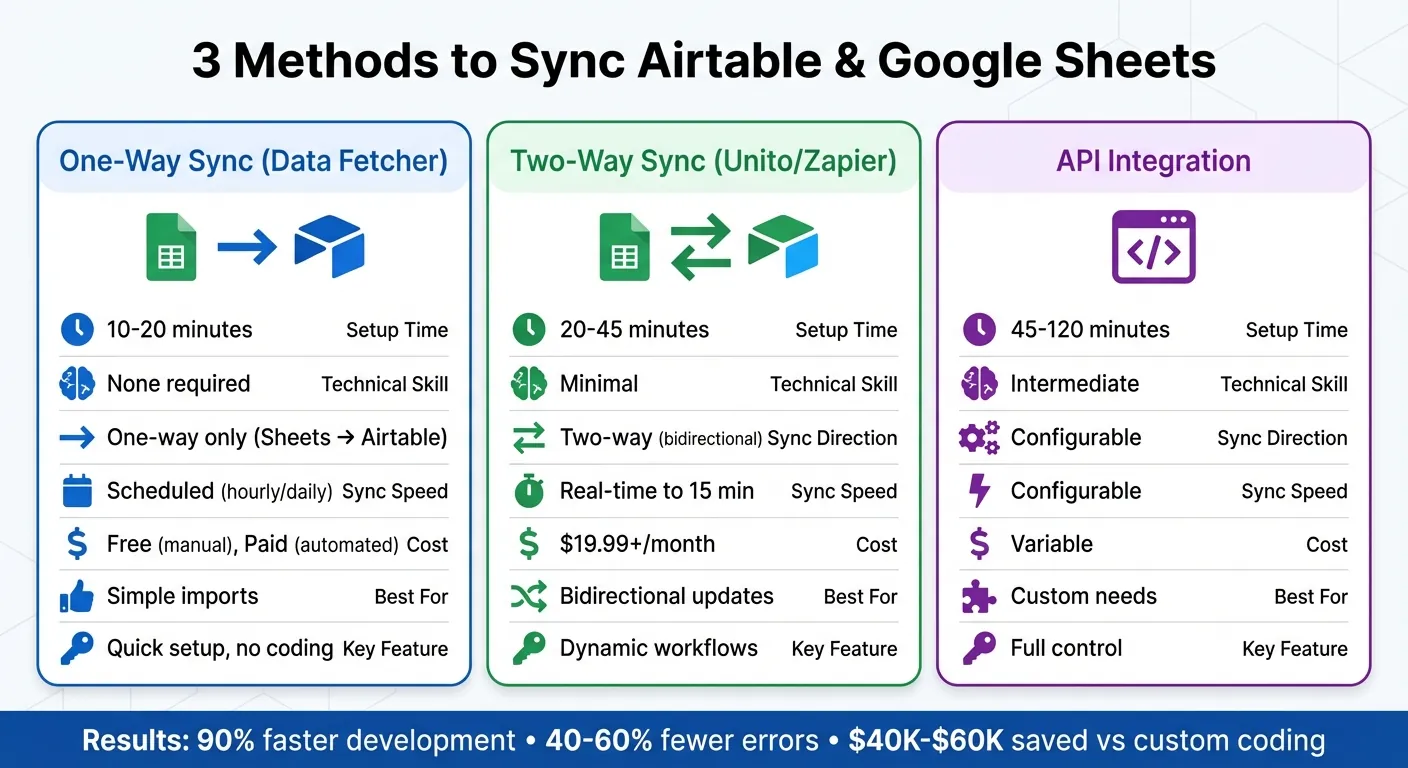
Сравнение 3 способов синхронизации Airtable и Google Sheets
Синхронизацию данных задач между Airtable и Google Sheets можно выполнить тремя способами, каждый из которых подходит для разных уровней технической подготовки и потребностей синхронизации. Ищете ли вы простой импорт, динамическую двустороннюю синхронизацию или полностью настраиваемое решение, для вас найдется вариант.
Способ 1: односторонняя синхронизация с использованием расширений Airtable
Бесплатная версия является одной из самых щедрых: Data Fetcher расширение — это простой способ получить данные из Google Sheets в Airtable. Настройка выполняется быстро — около 10–20 минут — и не требует никаких навыков программирования. Однако этот метод позволяет данным передаваться только из Google Sheets в Airtable, поэтому изменения в Airtable не будут обновляться в вашей электронной таблице.
Чтобы начать, добавьте Data Fetcher расширение из маркетплейса Airtable. Создайте новый запрос, выберите Google Sheets в качестве источника и авторизуйте подключение через OAuth. Затем выберите электронную таблицу и лист для синхронизации и сопоставьте столбцы с полями Airtable.
Чтобы избежать дублирования записей, используйте опцию Обновить на основе поля(-ей) в расширенных настройках и выберите уникальное поле, такое как Task_ID. После настройки нажмите Сохранить и запустить чтобы инициировать первую синхронизацию.
Для постоянных обновлений используйте вкладку График для автоматизации синхронизации с почасовыми или ежедневными интервалами. Имейте в виду, что запланированная автоматизация требует платный план Data Fetcher, однако ручная синхронизация остается бесплатной.
«Data Fetcher невероятно легко использовать и понять. У нас нет опыта в API или данных, но наша команда легко интегрирует внешние данные».
- Thomas Coiner, генеральный директор ProU Sports
Способ 2: двусторонняя синхронизация со сторонними инструментами
Если вам требуются обновления в обоих направлениях, инструменты вроде Unito или Zapier обеспечивают двустороннюю синхронизацию. Эта настройка занимает 20–45 минут и требует только базовых технических знаний.
Начните с подключения ваших учетных записей Airtable и Google Sheets через интерфейс инструмента. Сопоставьте поля между двумя платформами, указав, должно ли каждое поле синхронизироваться в обе стороны или в одну сторону. Перед синхронизацией добавьте Время последнего изменения поле в Airtable — большинство инструментов полагаются на это для отслеживания изменений.
Чтобы все было организовано, применяйте фильтры для синхронизации только релевантных данных. Например, вы можете установить правила для синхронизации задач, помеченных как «Active» или «In Progress». Это гарантирует, что ваше рабочее пространство не будет загромождено ненужной информацией.
Важно: Многие сторонние инструменты добавляют скрытые столбцы отслеживания вроде UnitoID или Last Modified в вашу таблицу Google. Хотя вы можете скрыть эти столбцы, их удаление нарушит синхронизацию полностью.
Для инструментов вроде Zapier необходимо создать два рабочих процесса: один, запускаемый изменениями в Airtable, и другой для обновлений в Google Sheets. Бесплатные планы Zapier синхронизируются каждые 15 минут, тогда как платные планы (19,99 доллара США в месяц и выше) предлагают более быстрые обновления.
Если вам требуется еще большая гибкость, рассмотрите возможность перейти к интеграции на основе API.
Способ 3: интеграция на основе API
Для тех, кто ищет полный контроль, прямые подключения API — это путь. Этот подход более технический, требует промежуточных навыков и занимает 45–120 минут на установку.
Для начала получите Personal Access Token из Airtable и убедитесь, что у вас есть необходимые разрешения для вашей таблицы Google. Инструменты вроде Apipheny или пользовательские скрипты могут помочь управлять запросами API. Укажите URL конечной точки API и метод HTTP (например, GET для получения данных, POST для создания записей, PATCH для обновления), затем сопоставьте поля JSON с вашими столбцами Airtable или Google Sheets.
Использование уникального идентификатора, такого как Task_ID или Record_ID, гарантирует, что обновления изменят существующие записи вместо создания дубликатов. Запланируйте запросы API с интервалами, чтобы поддерживать синхронизацию ваших данных без ручного вмешательства.
| Функция | Data Fetcher | Сторонние инструменты | интеграция API |
|---|---|---|---|
| Время настройки | 10–20 минут | 20–45 минут | 45–120 минут |
| Технический навык | Не требуется | Минимальное | Средний уровень |
| Направление синхронизации | Только в одну сторону | Двусторонняя | Настраиваемая |
| Скорость синхронизации | По расписанию | Реальное время до 15 мин | Настраиваемая |
| Лучше всего подходит для | Простой импорт | Двусторонние обновления | Пользовательские потребности |
Организации, использующие эти методы, сообщают об ускорении циклов разработки — на 90% быстрее, чем традиционное кодирование — и сокращении на 40–60% ошибок ввода данных. Независимо от того, ищете ли вы простоту или продвинутую настройку, существует метод синхронизации, соответствующий вашему рабочему процессу.
Сопоставление и форматирование данных для точной синхронизации
После настройки интеграций следующим шагом является обеспечение плавной синхронизации ваших данных. В основе этого процесса лежит сопоставление данных. То, насколько хорошо ваши поля совпадают между Airtable и Google Sheets, напрямую влияет на успех синхронизации. Неправильное выравнивание форматов может привести к ошибкам, дублированию записей или даже сбою синхронизации. Но не беспокойтесь — следование нескольким простым правилам поможет вам избежать этих проблем.
«Чистая структура данных определяет 80% успеха интеграции». - The Adalo Team
Выровняйте типы полей между платформами
Для беспроблемной синхронизации убедитесь, что каждый тип поля Airtable имеет соответствующий аналог в Google Sheets. Например, поля Single Select в Airtable лучше всего парируются с раскрывающимися списками Data Validation в Sheets. Будьте точны — параметры раскрывающегося списка должны совпадать полностью. Например, «In Progress» в Airtable не должна отображаться как «In-Progress» в Sheets.
При работе с датами всегда используйте YYYY-MM-DD формат. Это предотвращает ошибки сортировки и гарантирует, что API согласованно интерпретируют даты. Если ваши данные включают время, обязательно включите настройку «Include a time field» в конфигурации даты Airtable.
Для текстовых полей придерживайтесь форматирования простого текста. Избегайте использования объединенных ячеек, а для заголовков столбцов замените пробелы подчеркиваниями — напишите Task_Status вместо "Task Status." Эта небольшая корректировка может предотвратить ошибки сопоставления API. Кроме того, если вы работаете с полями, содержащими ведущие нули (например, "030"), установите столбец в Google Sheets в формат простого текста, чтобы сохранить эти нули.
Вот краткая справочная таблица для выравнивания типов полей:
| Тип поля Airtable | Эквивалент Google Sheets | Требование к форматированию |
|---|---|---|
| Одиночный/Множественный выбор | Раскрывающийся список проверки данных | Параметры должны точно совпадать |
| Дата | Столбец даты | Используйте формат YYYY-MM-DD |
| Текст / Длинный текст | Стандартный столбец | Избегайте объединённых ячеек |
| Время последнего изменения | Столбец "Последнее изменение" | Требуется для отслеживания обновлений |
Установите уникальные ключи для обновления данных
Чтобы избежать дублирования записей и убедиться, что обновления применяются к правильным строкам, создайте Task_ID столбец на обеих платформах. В Google Sheets вы можете автоматически генерировать уникальные идентификаторы, используя формулу =ROW()-1. Это автоматически присваивает уникальный номер каждой строке, избавляя вас от ручного ввода.
В Airtable добавьте поле "Last Modified Time" (отличное от "Last Modified By"). Это поле позволяет механизму синхронизации точно отслеживать изменения. Платформа интеграции Adalo подчеркивает важность уникальных ключей, подобных этим, для обеспечения согласованности обновлений между платформами.
При настройке инструмента интеграции найдите опцию с меткой "Update Based on Field(s)" и выберите ваш Task_ID столбец. Это гарантирует, что обновления изменяют существующие записи, а не создают дубликаты. Если вы когда-либо переименуете столбец после настройки синхронизации, не забудьте вернуться к инструменту интеграции и обновить сопоставления полей, чтобы все работало гладко.
Создание приложений для управления задачами с помощью Adalo Интеграция
После того как ваши данные Airtable или Google Sheets синхронизированы и правильно отформатированы, вы можете создать мобильное или веб-приложение, которое дает вашей команде прямой доступ к задачам - без входа в браузер. Adalo беспрепятственно подключается к вашим синхронизированным данным, используя SheetBridge (для Google Sheets) или Внешние коллекции (для Airtable и Sheets). Это соединение создает связь в реальном времени между вашими электронными таблицами и нативным приложением, которое работает на iOS, Android и в веб-браузере.
После связи источника данных Adalo автоматически обнаруживает ваши столбцы и устанавливает соответствующие коллекции примерно за 10–20 минут. Вы можете включить двусторонюю синхронизацию, гарантируя, что любые изменения, внесенные в электронную таблицу, немедленно отражаются в приложении, а обновления от мобильных пользователей записываются обратно в источник в реальном времени. Это устраняет необходимость в ручном вводе данных, экономя драгоценное время вашей команды.
После того как ваши данные синхронизированы и активны обновления в реальном времени, вы можете превратить ваш рабочий процесс в приложение для управления задачами, удобное для мобильных устройств. Шаблон функции Adalo Assign Tasks охватывает около 80% типичной функциональности трекера задач прямо из коробки. Он включает экраны для "Мои задачи", "Задачи команды" и "Детали задачи". Отсюда вы можете добавить функции, такие как push-уведомления для предупреждения членов команды о новых назначениях или приближающихся сроках. Для полевых сотрудников вы можете включить отслеживание местоположения по GPS и интеграцию камеры, позволяя им документировать задачи с помощью фотографий и временных меток, что значительно снижает ошибки ввода данных.
Adalo также поддерживает управление доступом на основе ролей, поэтому менеджеры могут просматривать все задачи, а члены команды видят только свои назначения. Вы можете настроить представления задач с помощью фильтров списков с логикой И/ИЛИ - например, показывать задачи "Высокий приоритет", назначенные вошедшему пользователю. Для больших списков задач вы можете улучшить производительность на мобильных устройствах, добавив постраничное отображение (загрузка 50 задач за раз) и функцию поиска. Эти инструменты, в сочетании с быстрой настройкой Adalo, делают управление задачами эффективным и масштабируемым.
Традиционная разработка приложений для трекера задач может стоить от 40 000 до 60 000 долларов и занять 6–12 месяцев. Напротив, создание того же приложения с помощью Adalo стоит около 760–793 долларов в первый год и может быть запущено в течение нескольких дней. Организации отмечают 90% более быстрых циклах разработки использование визуальных конструкторов, таких как Adalo, по сравнению с кодированием с нуля. Кроме того, вы сохраняете полный контроль над структурой данных, брендингом и утверждениями рабочего процесса - без привязки к жестким шаблонам SaaS.
Заключение
Синхронизация данных задач между Airtable и Google Sheets обеспечивает актуальность всего, исключая при этом необходимость в утомительном копировании-вставке вручную. Эта установка позволяет заинтересованным лицам анализировать высокоуровневые отчеты в Google Sheets, в то время как менеджеры проектов погружаются в детальное управление задачами в Airtable. Это беспроигрышный вариант, позволяющий каждому работать в предпочтительной для него среде.
Идя дальше, превращение данных электронных таблиц в мобильные приложения может значительно повысить производительность. Связав ваши синхронизированные данные с Adalo, полевые работники могут обновлять статусы задач на месте, а офисный персонал может отслеживать прогресс в реальном времени. Это снижает ручной ввод данных и сохраняет управление задачами гладким. Функции, такие как push-уведомления, отслеживание местоположения с отметкой GPS и загрузка фотографий, добавляют еще большую эффективность, связывая полевые операции с удаленным надзором без помех.
Организации, использующие эти инструменты, сообщают о более быстрых циклах разработки по сравнению с традиционными методами кодирования. Полевые команды отметили увеличение точности инвентаря на 95%, а практические примеры выделяют экономию времени до 15 часов в неделю путем устранения ручных обновлений электронных таблиц и обеспечения мобильного доступа через интеграции Adalo.
Стоимость - еще одно значительное преимущество. Создание пользовательского приложения может стоить 40 000–60 000 долларов и занять 6–12 месяцев. Напротив, приложение, разработанное с помощью Adalo, стоит около 760–793 долларов в первый год. Кроме того, вы сохраняете полный контроль над структурой данных приложения, брендингом и рабочими процессами - без беспокойства о сборах по подписке на одного пользователя.
Установка чистых, хорошо организованных структур данных является ключевой. Правильная интеграция снижает ошибки на 40–60%, ускоряет принятие решений и обеспечивает универсальный доступ к точным данным в реальном времени. Выберете ли вы одностороннюю синхронизацию через расширения Airtable, двусторонюю синхронизацию с инструментами третьих сторон или интеграцию на основе API, ваша команда может сотрудничать беспрепятственно между платформами и оставаться согласованной, независимо от того, где она находится.
Похожие посты в блоге
- Как создать приложение, используя Google Sheets в качестве фактической базы данных?
- Как превратить данные Excel в приложение?
- Синхронизация данных в реальном времени для приложений без кода
- Airtable или Google Sheets для MVP данных
Часто задаваемые вопросы
Каковы преимущества синхронизации данных между Airtable и Google Sheets?
Синхронизация данных между Airtable и Google Sheets обеспечивает мгновенные обновления и гладкую командную работу. При двусторонней синхронизации любые изменения, которые вы вносите на одной платформе, автоматически отображаются на другой. Больше никаких утомительных ручных обновлений и забот об ошибках.
Эта настройка упрощает ваши рабочие процессы, держит всех в курсе и освобождает ваше время для решения более важных приоритетов вместо работы с несоответствующими данными. Это простой способ заставить оба инструмента работать вместе без сбоев.
Как мне сохранить согласованность данных при синхронизации Airtable с Google Sheets?
Чтобы сохранить согласованность данных между Airtable и Google Sheets, используйте инструменты, которые поддерживают синхронизацию в реальном времени или почти в реальном времени. Встроенные опции автоматизации Airtable, соединители третьих сторон или платформы автоматизации рабочих процессов, такие как Zapier, - отличные варианты. Эти инструменты позволяют вам сопоставлять поля и настраивать триггеры, обеспечивая беспрепятственный поток обновлений между двумя платформами.
Для оптимальной производительности рассмотрите возможность настройки двусторонних синхронизаций или триггеров, которые автоматически обрабатывают как добавление, так и обновление записей. Сделайте привычкой регулярно тестировать свои автоматизации, чтобы подтвердить, что изменения на одной платформе правильно отражаются на другой. С правильной настройкой вы можете поддерживать точные и согласованные данные в Airtable и Google Sheets.
Какие навыки мне нужны для синхронизации данных между Airtable и Google Sheets с использованием API?
Для синхронизации данных между Airtable и Google Sheets с помощью API вам потребуется хорошее понимание RESTful API и некоторые базовые навыки написания скриптов. Это означает знание того, как отправлять HTTP-запросы (например, GET или POST) взаимодействовать с API Airtable и Google Sheets, а также обрабатывать методы аутентификации, такие как ключи API или аутентификацию OAuth 2.0.
Если вы знакомы с языками скриптов вроде JavaScript или Python, вы можете писать пользовательские скрипты для автоматизации задач — например, синхронизировать записи между двумя платформами или обновлять определённые поля данных. Вам также нужно знать, как правильно форматировать запросы, работать с JSON ответами и обрабатывать ошибки в ваших скриптах.
Если кодирование — не ваша сильная сторона, инструменты автоматизации могут упростить процесс. Платформы вроде Zapier или Make (ранее Integromat) позволяют подключить Airtable и Google Sheets без серьёзного кодирования. Однако даже при использовании этих инструментов базовое понимание концепций API и структур данных может быть невероятно полезным для устранения неполадок или добавления пользовательских настроек.
Короче говоря, независимо от того, пишете ли вы скрипты с нуля или используете инструменты автоматизации, сочетание знаний API, навыков скриптования и понимания управления данными необходимо для плавной интеграции.

Быстро создавайте приложение с помощью одного из наших готовых шаблонов приложений
Начните создавать без кодаСвязанный контент
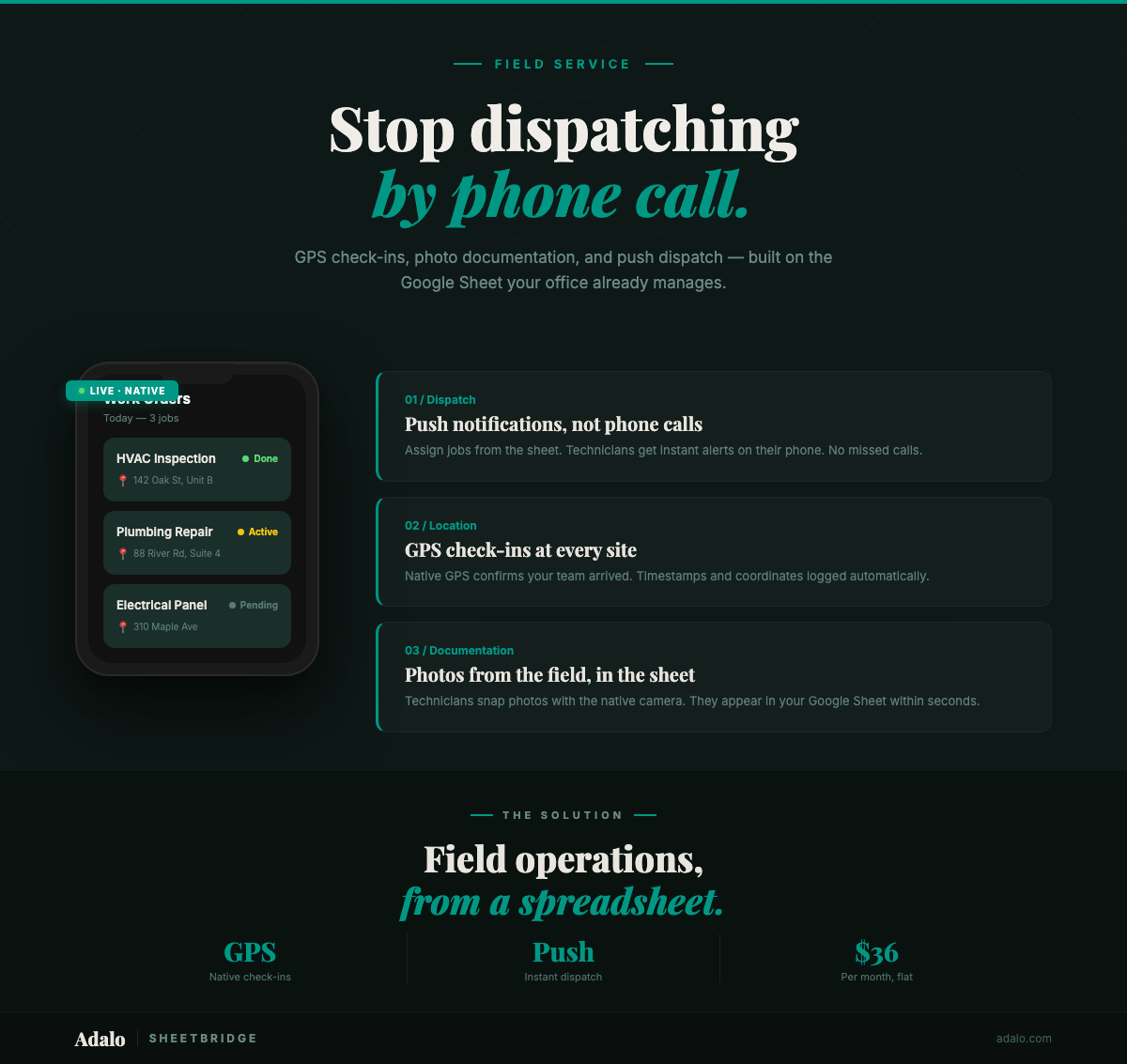
Создайте приложение для полевого обслуживания из Google Sheets
Создайте приложение для полевого обслуживания на основе данных Google Sheets с GPS регистрацией, фотодокументированием, push-уведомлениями о новых заказах и синхронизацией в реальном времени. Кодирование не требуется.

Как синхронизировать данные между веб-приложениями и мобильными приложениями
Сравните методы синхронизации в реальном времени, периодические и offline-first, а также хранение, обработку конфликтов и советы по реализации, чтобы синхронизировать веб-приложения и мобильные

От Google Sheets к мобильному приложению: руководство без кодирования с Adalo
Превратите Google Sheets в мобильное приложение с помощью Adalo. Следуйте этому руководству без кодирования, чтобы создать мощное приложение на основе данных всего за несколько шагов.
Синхронизация Google Sheets в реальном времени: лучшие практики
Практические шаги для надёжной синхронизации Google Sheets в реальном времени: организация данных, добавление уникальных идентификаторов, установка разрешений, оптимизация частоты обновлений и мониторинг