
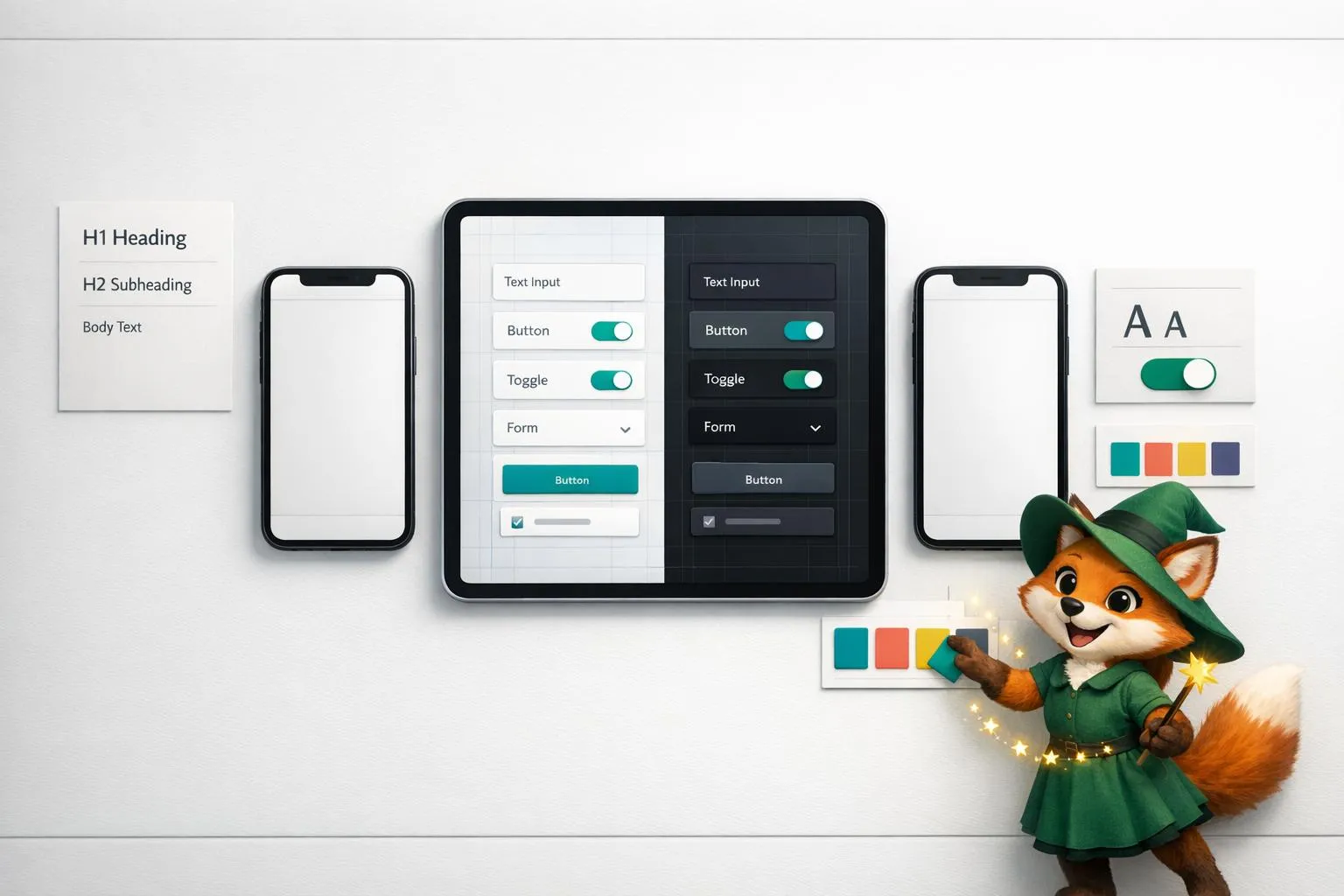
Ada, конструктор искусственного интеллекта Adalo, позволяет вам описать то, что вы хотите, и генерирует ваше приложение. Magic Start создает полные основы приложения из описания, а Magic Add добавляет функции на естественном языке.
Создание приложений больше не требует знания программирования и больших бюджетов. Adalo, конструктор приложений без кода для веб-приложений на основе баз данных и нативных приложений для iOS и Android — одна версия на всех трех платформах, опубликованная в Apple App Store и Google Play — позволяет вам проектировать и запускать приложения с одной платформы. Его редактор с функцией перетаскивания дает вам полный контроль над макетами, цветами и типографией, а Magic Start AI создает основу вашего приложения за несколько минут на основе вашей идеи. Adalo компилирует нативный код, обеспечивая плавную работу приложений на каждой платформе, и берет на себя публикацию.
Вот что вы можете делать с Adalo:
- Определите внешний вид вашего приложения с помощью пользовательских цветов, шрифтов и макетов адаптивных веб-приложений.
- Используйте инструменты, такие как логика контраста для обеспечения доступности.
- Добавляйте анимацию, тени и пользовательские значки для отполированного внешнего вида.
- Легко переключайтесь между светлым и темным режимами с помощью глобальных настроек цвета.
Независимо от того, создаете ли вы прототип или полнофункциональный продукт, Adalo упрощает процесс без ущерба для качества.
Руководство для начинающих по адаптивному дизайну в Adalo
Теория цвета для мобильных приложений
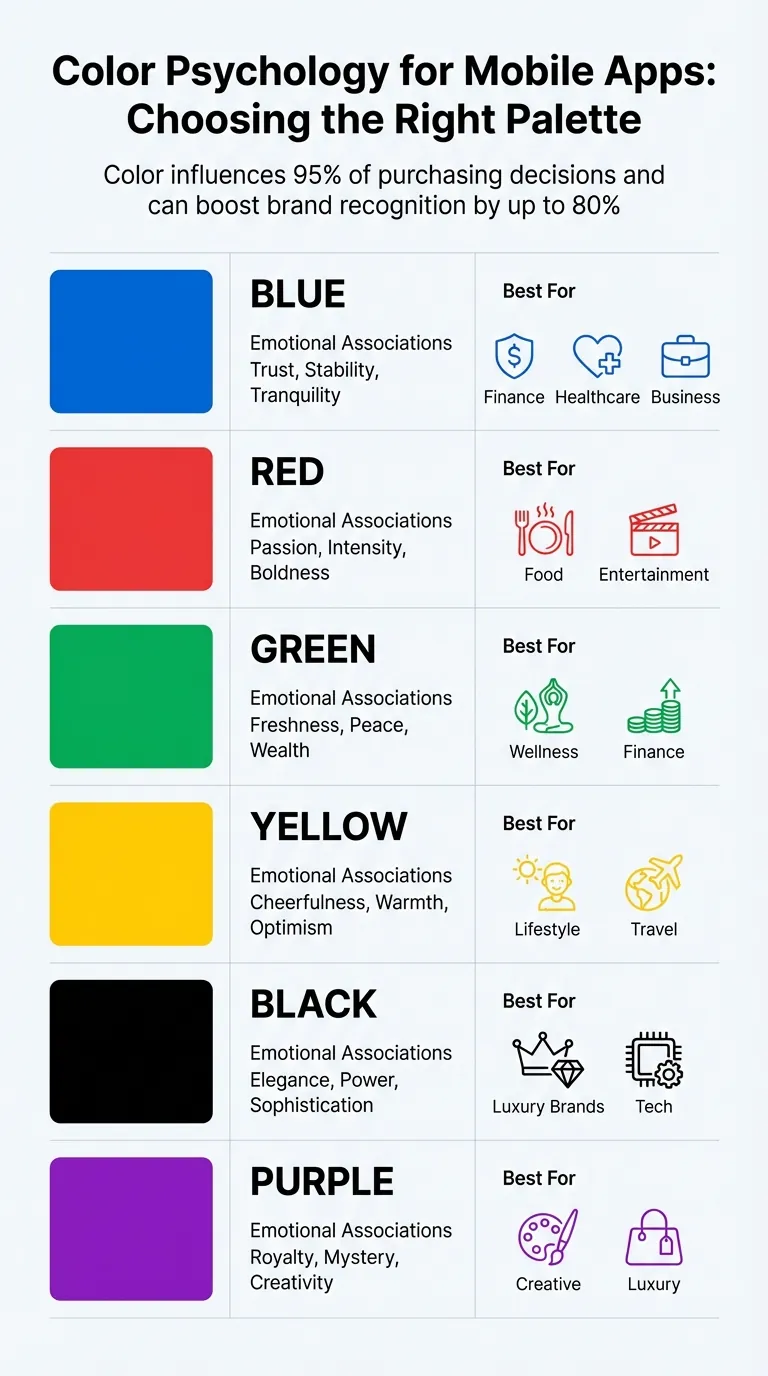
Руководство по психологии цвета для дизайна мобильных приложений
Цвет оказывает глубокое влияние на то, как пользователи чувствуют себя и взаимодействуют с приложением. Исследования показывают, что 95% решений о покупке принимаются подсознательно, причем цвет играет ключевую роль в этих эмоциональных триггерах. Более того, фирменный цвет может повысить узнаваемость бренда на 80%.
Функция Вкладка «Брендинг» упрощает этот процесс, позволяя вам определить четыре основных цвета: основной, дополнительный, фон экрана и текст. После установки на левой панели инструментов эти цвета становятся стандартными для всех новых компонентов. Встроенная палитра цветов создает более светлые и более темные варианты ваших основных и дополнительных цветов, обеспечивая визуально согласованную палитру. Когда вы позже измените цвет, изменения автоматически обновятся во всем вашем приложении — ручная корректировка не требуется.
Выбор цветовой палитры
Цветовая схема вашего приложения должна отражать его индивидуальность. Синий передает доверие и спокойствие — идеален для приложений в области финансов или дизайна мобильных приложений для здравоохранения. Красный и оранжевый вызывают энергию и возбуждение, а зеленый предполагает свежесть и процветание.
Функция Magic Start AI дает вам преимущество, создав цветовую схему на основе концепции вашего приложения. Опишите свою идею как «приложение для бронирования услуг груминга для собак», и оно автоматически создаст экраны с подходящими цветами. То, что раньше занимало часы дизайнерских решений, теперь происходит за минуты. Кроме того, вы можете начать с одного из готовых шаблоновAdalo, которые поставляются с профессионально подобранными цветовыми схемами, которые вы можете уточнить на панели редактирования.
Если вы предпочитаете практический подход, инструменты, такие как Coolors, Adobe Colorили Colormind могут помочь вам исследовать палитры и экспортировать шестнадцатеричные коды прямо на вкладку «Брендинг» в Adalo. Эти инструменты предоставляют палитры, оптимизированные для мобильных приложений, что упрощает преобразование простого дизайна в что-то отполированное и визуально привлекательное.
| Цвет | Эмоциональные ассоциации | Лучше всего подходит для |
|---|---|---|
| Синий | Доверие, стабильность, спокойствие | Финансы, здравоохранение, бизнес |
| Красный | Страсть, интенсивность, смелость | Еда, развлечения |
| Зеленый | Свежесть, мир, богатство | Оздоровление, финансы |
| Желтый | Веселость, теплота, оптимизм | Образ жизни, путешествия |
| Чёрный | Элегантность, мощь, изысканность | Люксовые бренды, Технологии |
| Фиолетовый | Королевское величие, тайна, творчество | Творческий, люксовый |
После того как ваша палитра готова, дважды проверьте, что она соответствует стандартам читаемости и доступности.
Обеспечение доступности
Красивая цветовая палитра бесполезна, если текст становится нечитаемым. Для пользовательских компонентов Adalo включает @contrast логику, которая обеспечивает автоматическую регулировку цвета текста для оптимального контраста с фоном.
«В этом случае textColor по умолчанию будет иметь наилучший контраст с backgroundColor. Это означает, что если цвет фона светлый, цвет текста будет чёрным, а если цвет фона тёмный, цвет текста будет белым.» – Документация разработчика Adalo
Чтобы сделать приложение доступным для всех, инструменты вроде «Check My Colors» помогут убедиться, что комбинации фона и текста соответствуют рекомендациям по доступности. Этот шаг особенно важен для пользователей с нарушениями цветового зрения.
Единая система холста Adalo гарантирует, что ваши hex-коды отображаются согласованно на платформах iOS, Android и в веб-браузере. Вы разрабатываете один раз, а цвета приложения остаются постоянными независимо от того, где его используют – на iPhone, планшете Android или настольном браузере.
Типографика в Adalo
Типографика играет ключевую роль в навигации пользователей по приложению и чтении содержимого. Правильный выбор шрифтов помогает создать чёткую визуальную иерархию, повысить читаемость и придать приложению отполированный, профессиональный вид. В Adalo вы можете установить глобальные шрифты в Вкладка «Брендинг» , определив «Шрифт для заголовков» и «Основной шрифт». Эти параметры применяются ко всем новым компонентам, и любые внесённые вами изменения мгновенно обновятся во всём приложении.
Эти начальные параметры шрифта закладывают основу для создания визуально согласованного и удобного интерфейса.
Выбор правильных шрифтов
После того как вы установили глобальные шрифты, вы можете уточнить стиль приложения, выбрав конкретные шрифты, которые соответствуют его тону. На платном плане Adalo у вас будет доступ к более чем 1000 шрифтам из Google Fonts библиотеки. Пользователи бесплатного плана могут работать с Oswald, Merriweather, Source Sans Pro и стандартным системным шрифтом. Стандартный системный шрифт адаптируется к платформе: Roboto для Android, San Francisco для iOS и Segoe UI для Windows, обеспечивая собственный внешний вид и стиль.
Если вы не уверены в комбинациях шрифтов, функция Популярные сочетания может помочь. Например, если вы выберете Oswald для заголовков, Adalo может предложить сочетать его с Open Sans, Roboto или Lato для основного текста. Придерживайтесь всего двух шрифтов – одного для заголовков и одного для основного текста – чтобы сохранить чистый и целостный дизайн.
Установление иерархии текста
Система проектирования Adalo подчёркивает важность чёткой иерархии текста для повышения читаемости. Используйте жирные, крупные заголовки, но делайте их краткими – 1–2 слова в строке и не более 3–4 строк всего. Для основного текста выбирайте размер шрифта от 14 до 18pt с 5–9 словами в строке для лучшего опыта чтения.
«Соблюдайте соотношение 90/10 – основной текст должен доминировать, заголовки используются редко для выделения.» – Megan Stansbury, эксперт Adalo
Для основного текста выбирайте среднюю, обычную или лёгкую толщину шрифта и избегайте жирного стиля для длинных разделов текста. Используйте яркие цвета только для интерактивных элементов вроде ссылок или кнопок. Придерживайтесь чёрного или тёмно-серого для заголовков и светло-серых оттенков для подзаголовков, чтобы создать чёткое визуальное разделение. При необходимости вы можете переопределить глобальные параметры шрифта, используя Меню форматирования Adalo для регулировки толщины, размеров, выравнивания и цветов отдельных компонентов.
Стилизация компонентов
После того как вы отточили свою цветовую палитру и типографику, пришло время уточнить стиль каждого компонента для улучшения общего внешнего вида приложения. Визуальный редактор Adalo делает это простым – просто перетащите компоненты с панели редактирования на холст, где вы можете изменять их размер, переставлять и настраивать их в соответствии с вашей концепцией дизайна.
Для более быстрого создания компонентов Волшебное добавление позволяет описать, что вам нужно, и автоматически генерирует компонент. Скажите, что вам нужна «карточка с профилем пользователя, аватаром, именем и биографией», и она создаст стилизованный компонент – готовый к дальнейшей настройке при необходимости.
Использование границ и тени
Границы и тени – это мощные инструменты для добавления глубины и разделения компонентов. Через панель свойств вы можете настроить цвет границы, толщину и стиль, а также отрегулировать параметры тени, такие как смещение, размытие, цвет и прозрачность. Форма с мягкой тенью может выглядеть слегка приподнятой, естественно привлекая внимание и сигнализируя об интерактивности.
Согласованность является ключевой при применении этих эффектов. При создании различных состояний кнопки (например, отключённой серой версии в сравнении с активной цветной) вы можете укладывать элементы с условной видимостью. Используйте функцию масштабирования для точной настройки выравнивания и регулируйте слои, перетаскивая компоненты в пределах вкладки «Экраны». Эти небольшие детали способствуют отполированному и визуально сбалансированному макету.
Добавление анимаций
Анимации могут сделать приложение более динамичным и отзывчивым. Выберите любой компонент, откройте вкладку анимаций и выберите из предустановок, таких как затухание, скольжение или отскок. Вы также можете уточнить продолжительность и функцию плавности, чтобы она соответствовала тону вашего приложения. Adalo предоставляет ряд вариантов анимации:
- Эффекты касания: кнопки с масштабированием или свечением, которые реагируют на взаимодействие пользователя
- Переходы между страницами: плавные переходы при переходе между экранами
- Анимации элементов списка: эффекты затухания по мере прокрутки содержимого пользователем
Держите анимации незаметными и целенаправленными. Небольшое потряхивание формы после отправки может сигнализировать об успехе или ошибке, а эффект поднятия при наведении указателя на элементы списка обеспечивает обратную связь без перегрузки пользователя. Для более продвинутой визуализации вы можете интегрировать высококачественные анимации, используя компонент Lottie из Adalo Marketplace. Эти анимации улучшают общий опыт, сохраняя плавную производительность.
Пользовательские значки и фирменный стиль
Сильная иконография и согласованный брендинг — это ключ к созданию визуально привлекательного и профессионального приложения. Так же как тщательно подобранные цвета и типография задают тон, пользовательские значки и единые элементы дизайна обеспечивают согласованность вашего приложения. Значки — это не просто украшение; они служат визуальными подсказками, направляя пользователей и закрепляя вашу фирменную идентичность при каждом взаимодействии.
Загрузка пользовательских значков
Значок вашего приложения — это ваш первый шанс произвести впечатление, видят ли пользователи его на Apple App Store, Google Playили на главном экране. Чтобы значок выглядел четким на всех платформах, загрузите файл PNG размером 1024x1024. Вы можете загрузить этот основной значок приложения в разделе «Параметры» — это то, что пользователи будут нажимать для запуска вашего приложения.
Для значков в приложении Adalo поддерживает react-native-vector-icons, включая Material Icons. При указании свойств значков по умолчанию в пользовательских компонентах помните об использовании дефисов вместо подчеркиваний (например, "arrow-back" вместо "arrow_back"). Сообщество Adalo также предлагает клонируемые наборы пользовательского интерфейса, такие как "Supercharge your Adalo Apps! Beautiful native icons", которые предоставляют различные визуальные элементы, идеальные для меню навигации или экранов адаптации.
Поддержание согласованности брендинга
Согласованность в дизайне превращает отдельные экраны в единый пользовательский опыт. С помощью предустановленных переменных стиля Adalo — таких как @primary, @secondary, @text, @background и @contrast — вы можете легко синхронизировать цвета во всем приложении. Эти переменные не только обеспечивают единообразный внешний вид, но и улучшают читаемость текста. Встроенный средство выбора цветов генерирует более светлые и более темные оттенки ваших основных и вторичных цветов, предоставляя вам гибкую, но гармоничную палитру.
Хотите попробовать что-то новое, например темный режим или дизайн в праздничной тематике? Инструмент Версии дизайна Adalo позволяет экспериментировать с альтернативными стилями без влияния на ваш текущий дизайн. Сохраните текущую версию, внесите масштабные изменения и мгновенно верните все, если новое направление не подходит. Эти функции обеспечивают надежную основу для создания отполированной и единой идентичности приложения.
Принципы интервалов и макета
Когда дело доходит до дизайна, эффективный интервал и макет могут превратить загроможденный интерфейс в что-то чистое и легко навигируемое. Правильные поля и отступы гарантируют, что пользователи могут сосредоточиться на важном без лишних отвлечений. Такие инструменты, как элементы управления выравниванием и интервалом Adalo, упрощают создание отполированных, организованных макетов, даже если вы новичок в дизайне.
Создание адаптивных макетов
Начинать с подхода, ориентированного на мобильные устройства, — это умный способ проектирования. Намного легче расширить компактный макет для больших экранов, чем сжать сложный для мобильного. Адаптивный механизм Adalo позволяет одному экрану легко адаптироваться на мобильные, планшеты и настольные экраны — не нужно переделывать для каждого устройства.
Использование компонента Rectangle в качестве контейнера помогает группировать связанные элементы, такие как текст, кнопки и изображения, в связные разделы. Когда требуются корректировки для разных размеров экрана, отключение «Параметры общего макета» позволяет независимо настраивать интервалы и позиционирование. Горизонтальный ряд карточек на рабочем столе может располагаться вертикально на телефоне без влияния на дизайн рабочего стола. Вы можете просмотреть эти корректировки, нажав на значки устройств в верхнем левом углу или перетащив желтые границы экрана, чтобы увидеть, как компоненты реагируют на контрольные точки.
Панель редактирования слева обеспечивает прямой доступ к инструментам интервалов. Выбор внутреннего контейнера компонента открывает рукоятки для визуального регулирования отступов и полей. Для точного управления меню «Дополнительно» на вкладке «Макет» позволяет ввести точные значения в пикселях. Направляющие привязки Adalo также облегчают выравнивание, показывая центральные линии и поля по мере перетаскивания компонентов, гарантируя, что все выровнено идеально.
Когда ваш адаптивный макет готов, следующий шаг — усовершенствовать визуальный баланс вашего дизайна.
Создание визуального баланса
Для сохранения ясности и избежания перегрузки пользователей структурируйте ваши экраны с помощью трех-четырех вертикально расположенных разделов. Этот подход помогает установить четкую визуальную иерархию. Убедитесь, что эти разделы не перекрываются, так как они должны плавно адаптироваться к разным размерам экрана. Используйте инструмент распределения для создания равномерного расстояния между тремя или более компонентами для аккуратного, согласованного внешнего вида.
Сочетания клавиш могут значительно ускорить процесс выравнивания:
| Действие | Сочетание клавиш Mac | Сочетание клавиш ПК |
|---|---|---|
| Выровнять по верхнему краю | Option + W | Alt + W |
| Выровнять по левому краю | Option + A | Alt + A |
| Выровнять по вертикальному центру | Option + V | Alt + V |
| Выровнять по горизонтальному центру | Option + H | Alt + H |
| Сдвинуть компонент | Клавиши со стрелками | Клавиши со стрелками |
| Большой сдвиг | Shift + клавиши со стрелками | Shift + клавиши со стрелками |
Имейте в виду, что выравнивание и распределение работают только в пределах одного контейнера. Если вы разрабатываете макет карточки, но хотите избежать видимых границ, вы можете установить фон контейнера Rectangle в прозрачный или подобрать его к цвету экрана. Таким образом, вы сохраняете структуру без добавления ненужных визуальных элементов.
Разработка для темного режима
Добавление темного режима в ваше приложение — это не только вопрос эстетики; это вопрос удовлетворения ожиданий пользователей и повышения удобства использования в условиях слабого освещения. Adalo упрощает этот процесс, позволяя вам создать гладкую темную тему без жонглирования несколькими сборками или сложными параметрами.
Включение темного режима
Чтобы включить темный режим, перейдите в Брендинг раздел на левой панели инструментов. Здесь вы можете настроить глобальную цветовую схему вашего приложения. Начните с установки Цвета фона экрана на темно-серый или черный, а Цвета текста на белый или почти белый для оптимальной читаемости.
«Когда вы меняете цвета на вкладке брендинга, все компоненты, которые все еще используют эти цвета брендинга, будут автоматически обновлены одновременно.» - Документация справки Adalo
Прежде чем начать, сохраните свой текущий дизайн, используя Версии дизайна инструмент. Эта защита позволяет вернуться к исходной настройке при необходимости. Убедитесь, что все компоненты используют предустановки цвета «Брендинг» вместо фиксированных значений hex. Таким образом, переключение в темный режим становится таким же простым, как обновление глобальной палитры.
Палитра цветов Adalo делает это еще проще, автоматически создавая более светлые и темные варианты ваших основных и дополнительных цветов. Эти вариации помогают сохранить глубину и четкую визуальную иерархию в дизайне темного режима. Для быстрых корректировок нижняя строка палитры цветов сохраняет выбранные вами цвета текста и фона.
После обновления цветов брендинга дважды проверьте, что все компоненты идеально согласуются с вашей темной темой.
Проверка согласованности темного режима
После настройки темного режима пройдите по каждому экрану, чтобы подтвердить корректное отображение элементов. Обратите особое внимание на панель приложения, которая по умолчанию использует основной цвет, убедившись, что она хорошо контрастирует с темным фоном.
Проверьте все интерактивные компоненты — такие как кнопки, поля ввода и карточки — чтобы убедиться, что они остаются читаемыми и визуально сбалансированными. Для дополнительной уверенности используйте такие инструменты, как «Check My Colors», чтобы проверить контраст между вашим фоном и передним планом. Этот шаг жизненно важен для доступности, чтобы ваше приложение было функциональным для пользователей с нарушениями цветного зрения.
Протестируйте дизайн вашего темного режима на всех трех платформах — iOS, Android и веб — чтобы проверить согласованность. Подход Adalo с единой кодовой базой означает, что ваша темная тема отображается одинаково везде, но стоит подтвердить, что тени, границы и едва заметные вариации цветов отображаются как предполагается на каждом типе устройства.
Публикация вашего разработанного приложения
После того как ваш визуальный дизайн отполирован и протестирован, Adalo берет на себя сложный процесс доставки вашего приложения в руки пользователей. Из одной кодовой базы вы можете публиковать в Apple App Store, Google Play Store и веб — все с одной платформы.
At $36/месяц, Adalo предлагает нативную публикацию приложений для iOS и Android с неограниченным использованием: без ограничений на действия, пользователей, записи или хранилище. Эта предсказуемая модель ценообразования контрастирует с платформами, которые взимают плату на основе единиц рабочей нагрузки или уровней пользователей, где затраты могут резко возрасти по мере роста вашего приложения.
Платформа компилирует ваш дизайн в истинный нативный код, а не в веб-оболочку. Это означает, что ваши тщательно продуманные анимации, тени и переходы работают плавно на каждом устройстве. Пользователи испытывают отзывчивость, которую они ожидают от нативных приложений, и ваши дизайнерские решения точно передаются в финальный продукт.
Заключение
Создание отполированного, готового для app store продукта больше не требует многолетнего кодирования или опыта дизайна. Сосредоточившись на ключевых принципах, таких как теория цвета, иерархия типографики, стилизация компонентов, пользовательский брендинг, продуманное расстояние, и дизайн темного режима, вы можете создавать приложения, которые выглядят так же профессионально, как они работают.
С холстом WYSIWYG Adalo вы одновременно проектируете и разрабатываете. Эта универсальная платформа позволяет вам справиться со всем — дизайном, базой данных и развертыванием — в единственном, упорядоченном рабочем пространстве. Будь то настройка цветов на вкладке «Брендинг» или загрузка пользовательских значков, процесс интуитивен и эффективен.
На протяжении этого руководства вы видели, как каждый элемент дизайна работает вместе для улучшения общего опыта. Реальная мощь платформы заключается в ее способности сочетать гибкость с простотой. Вы можете точно контролировать каждую деталь дизайна вашего приложения без написания ни одной строки кода или ограничения жесткими шаблонами.
Эти принципы — не просто о эстетике — они напрямую улучшают удобство использования. Будь вы запускаете MVP, внутренний инструмент или приложение, ориентированное на клиентов, этот подход гарантирует, что ваше приложение готово к публикации в app store и в веб, все из одного плана за $36/месяц без скрытых платежей за использование.
Похожие посты в блоге
- Как создать приложение для счетов-фактур
- Как обеспечить согласованность UI/UX на всех платформах
- Регулировка макетов приложения для мобильных устройств и веб
- Как создать адаптивное мобильное приложение без кода
Часто задаваемые вопросы
Почему выбрать Adalo вместо других решений для создания приложений?
Adalo — это конструктор приложений на базе ИИ, который создает истинные нативные приложения iOS и Android из одной кодовой базы. В отличие от веб-оболочек, он компилируется в нативный код и публикуется непосредственно как в Apple App Store, так и в Google Play Store. При цене $36/месяц с неограниченным использованием и без скрытых платежей это предлагает самое предсказуемое ценообразование для нативной публикации приложений.
Какой самый быстрый способ создать и опубликовать приложение в App Store?
Интерфейс перетаскивания Adalo в сочетании с разработкой с помощью ИИ через Magic Start и Magic Add позволяет перейти от идеи к опубликованному приложению за дни, а не за месяцы. Опишите концепцию вашего приложения, и Magic Start автоматически создаст вашу базу данных, экраны и логику. Adalo справляется со сложным процессом подачи в App Store, поэтому вы можете сосредоточиться на дизайне и функциях.
Могу ли я настроить визуальный дизайн моего приложения без кодирования?
Да, редактор перетаскивания Adalo дает вам полный контроль над макетами, цветами, типографикой, границами, тенями и анимациями. Вкладка «Брендинг» позволяет установить глобальные цвета и шрифты, которые автоматически обновляются во всем приложении, а панель свойств позволяет тонко настраивать отдельные компоненты.
Как мне убедиться, что цвета моего приложения доступны всем пользователям?
Adalo включает встроенную логику @contrast, которая автоматически регулирует цвет текста для оптимального контраста с фоном. Вы также можете использовать внешние инструменты, такие как «Check My Colors», чтобы проверить, соответствуют ли ваши комбинации цветов рекомендациям по доступности, обеспечивая удобство использования приложения для людей с нарушениями цветного зрения.
Могу ли я добавить темный режим в мое приложение Adalo?
Да, Adalo упрощает добавление темного режима через раздел «Брендинг». Установите ваши компоненты на использование предустановок цвета брендинга вместо фиксированных значений hex, и вы сможете переключаться между светлой и темной темами, обновляя глобальную палитру. Инструмент «Версии дизайна» позволяет вам безопасно сохранять и экспериментировать с альтернативными цветовыми схемами.
Какие шрифты доступны в Adalo для дизайна приложения?
Платные планы Adalo предоставляют доступ к более чем 1000 шрифтов из библиотеки Google Fonts, в то время как пользователи бесплатного плана могут использовать Oswald, Merriweather, Source Sans Pro и стандартный системный шрифт. Функция «Популярные пары» предлагает дополнительные комбинации шрифтов, которые помогут вам создать профессиональную типографику.
Как Adalo справляется с адаптивным дизайном на разных устройствах?
Адаптивный механизм Adalo позволяет одному экрану плавно адаптироваться к мобильным, планшетным и настольным представлениям без перестроения для каждого устройства. Просмотрите макеты, нажав на значки устройств или перетащив границы экрана, и используйте «Общие параметры макета» для независимой настройки расстояния для разных размеров экрана при необходимости.
Сколько стоит публикация приложения на Adalo?
План Adalo за $36/месяц включает публикацию собственных приложений для iOS и Android с неограниченным использованием — без ограничений на действия, пользователей, записи или хранилище. В отличие от конкурентов, которые взимают плату на основе единиц рабочей нагрузки или уровней пользователей, Adalo предлагает предсказуемые ежемесячные цены без неожиданных платежей по мере роста вашего приложения.
Нужен ли мне опыт программирования для разработки приложений на Adalo?
Опыт программирования не требуется. Визуальный редактор Adalo позволяет вам проектировать путем перетаскивания компонентов, а функции искусственного интеллекта, такие как Magic Start, генерируют полные основы приложений из простых текстовых описаний. Вы можете создавать профессиональные, готовые для магазина приложений дизайны полностью через визуальный интерфейс.
Могу ли я использовать пользовательские значки в своем приложении Adalo?
Да, вы можете загружать пользовательские значки приложений в виде PNG-файлов размером 1024x1024 для App Store и Play Store. Для значков в приложении Adalo поддерживает react-native-vector-icons, включая Material Icons, а сообщество предлагает клонируемые наборы пользовательского интерфейса с дополнительными визуальными активами для навигационных меню и экранов адаптации.

Быстро создавайте приложение с помощью одного из наших готовых шаблонов приложений
Начните создавать без кодаСвязанный контент
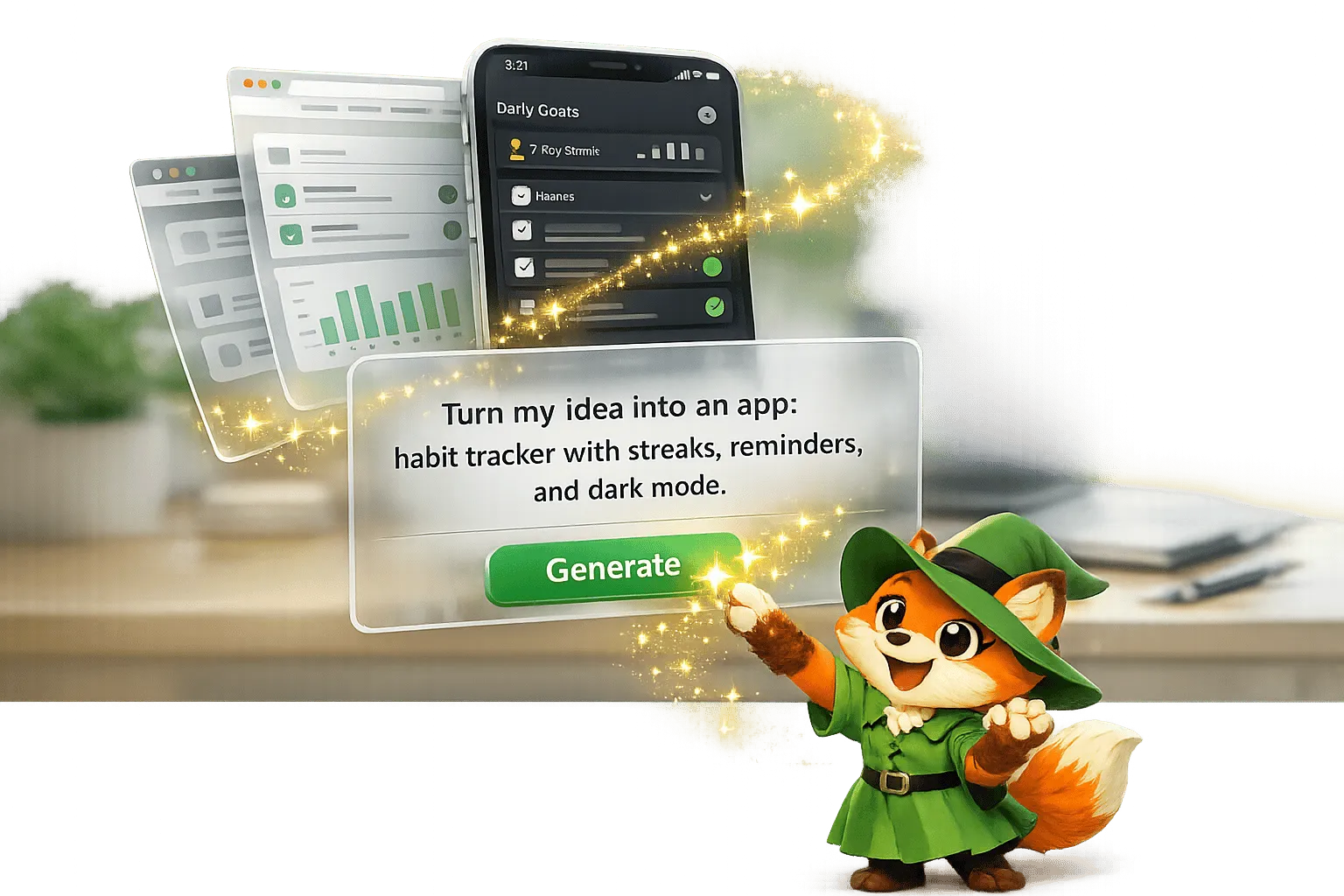
Революция в области ИИ без кода: Почему Adalo добавляет построитель подсказок
Превращайте идеи приложений на простом английском языке в нативные приложения для iOS, Android и веб с помощью создания подсказок ИИ — быстрое создание приложений с низкими затратами с визуальным редактированием
Руководство Adalo 2026 г. по конструкторам мобильных приложений на базе AI без кодирования
Руководство Adalo 2026 г. по конструкторам мобильных приложений на базе AI без кодирования
Adalo предлагает инструменты без кодирования на базе AI, чтобы помочь основателям и стартапам создавать и публиковать адаптивные приложения с помощью API и пользовательских интеграций.
Разработка приложения на Adalo: Рекомендации эксперта по no-code
Узнайте от эксперта Adalo Zaylan Jacobsen о преимуществах разработки мобильных приложений на Adalo, подходе к проектированию системы и многом другом!
Разработка приложений для счетов и квитанций без кода с помощью Adalo
Создавайте приложения для счетов и квитанций за дни без программирования — проектируйте шаблоны, экспортируйте PDF-файлы, принимайте платежи, отправляйте напоминания через push-уведомления и публикуйте в